
- Boekingen regel voor regel direct in de lijst invoeren
- Per boeking een eigen datum invullen, zonder het boekingscherm opnieuw in te stellen
- Bestaande boekingen direct in de lijst aanpassen
- Na elke boeking meteen het bijgewerkte saldo van het dagboek zien
In dit artikel
- Stap 1: Powerboeken aanzetten
- Stap 2: Een nieuwe boeking invoeren
- Stap 3: De boeking opslaan en doorgaan
- Stap 4: Een bestaande boeking aanpassen
- Stap 5: Powerboeken uitzetten
Stap-voor-stap
Stap 1: Powerboeken aanzetten
Ga naar Boekhouding | Boeken | Alle boekingen en open het dagboek waarin je wilt boeken, bijvoorbeeld Kas. Zet rechtsboven de lijst de schakelaar Powerboeken aan. Powerboeken is in alle dagboeken beschikbaar. De schakelaar blijft aan staan, ook als je later terugkomt of naar een ander dagboek wisselt.
De lijst toont nu per boeking alle regels. Vetgedrukt staat de regel die je zelf hebt geboekt. Daaronder staat in grijs de tegenboeking op de rekening van het dagboek, met de omschrijving Automatische boeking.
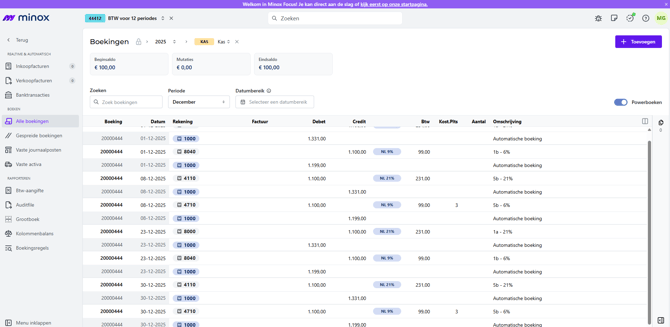
Opmerking: Welke boekingen je ziet, hangt af van de gekozen Periode of het Datumbereik bovenaan de lijst.
Stap 2: Een nieuwe boeking invoeren
Klik rechtsboven op + Toevoegen. Onderaan de lijst verschijnt een nieuwe boeking.
Klik rechtsboven op + Toevoegen of druk op Ctrl + B. Onderaan de lijst verschijnt een nieuwe boeking.
Wil je een boeking tussen twee bestaande boekingen invoegen? Druk dan op Alt en ga met je muis tussen de twee boekingen staan. Je hoeft Alt niet ingedrukt te houden. Er verschijnt een blauwe lijn met een plusje. Klik op het plusje en de nieuwe boeking verschijnt op die plek. Vul de boeking in en ga met Tab door de regel heen, net als bij een gewone boeking.
Vul de regel in:
- Datum: de datum van deze boeking. Elke boeking kan een andere datum hebben.
- Rekening: typ een deel van de naam of het nummer en kies de rekening. Zolang je geen rekening hebt gekozen, is het veld rood gemarkeerd.
- Debet of Credit: het bedrag van de boeking.
- Btw-code: kies zo nodig een btw-code. Minox Focus berekent het btw-bedrag automatisch.
- Kost.Plts en Aantal: vul deze in als je ze gebruikt.
- Omschrijving: een korte omschrijving van de boeking.
De tegenboeking op de rekening van het dagboek vult Minox Focus automatisch in. Onderaan zie je de totalen en of de boeking In balans is. Heb je meer regels nodig, klik dan op Regel toevoegen.
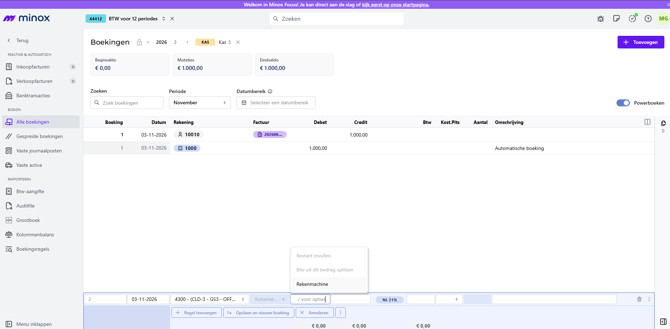
Tip: Het zoeken naar rekeningen en de extra opties onder / in de velden voor het bedrag en de omschrijving werken hetzelfde als bij een gewone boeking. Meer hierover lees je op de pagina Boekingen zoeken en aanmaken via Alle boekingen.
Stap 3: De boeking opslaan en doorgaan
Klik op Opslaan en nieuwe boeking. De boeking wordt opgeslagen en er staat direct een nieuwe boeking klaar. Zo voer je al je boekingen snel achter elkaar in. Bovenaan worden de Mutaties en het Eindsaldo meteen bijgewerkt.
Wil je de boeking toch niet opslaan, klik dan op Annuleren. Met de prullenbak aan het einde van een regel verwijder je die regel.
Tip: Ga je met Tab door de hele regel heen, dan neemt de volgende boeking automatisch de datum van de vorige boeking over. Voer je meerdere boekingen van dezelfde dag in, dan hoef je de datum maar één keer in te vullen.
Voorzichtig: Een nieuwe boeking komt altijd in het boekjaar dat je bovenaan hebt gekozen, ook als de datum daarbuiten valt. De boeking staat dan in het verkeerde boekjaar met een afwijkende datum. Hoort de boeking in een ander boekjaar, kies dan eerst bovenaan het juiste boekjaar en voer daarna de boeking in.
De tegenboeking op de rekening van het dagboek vult Minox Focus automatisch in. Onderaan zie je de totalen en of de boeking In balans is. Heb je meer regels nodig, klik dan op Regel toevoegen.
Tip: Het zoeken naar rekeningen en de extra opties onder / in de velden voor het bedrag en de omschrijving werken hetzelfde als bij een gewone boeking. Meer hierover lees je op de pagina Boekingen zoeken en aanmaken via Alle boekingen.
Tip: Voer je een kasboek in? Vergelijk na het invoeren het Eindsaldo met het geld dat in de kas zit. Zo zie je direct of er een boeking ontbreekt.
Stap 4: Een bestaande boeking aanpassen
Klik in de lijst op de boeking die je wilt aanpassen. De boeking opent direct in de lijst, zodat je de gegevens kunt wijzigen. Met Regel toevoegen voeg je een regel toe en met Nieuwe boeking ga je direct verder met een nieuwe boeking.
Opmerking: Wijzig je de datum in een datum buiten de periode, dan krijg je een waarschuwing. De boeking blijft in de periode waarin je werkt.
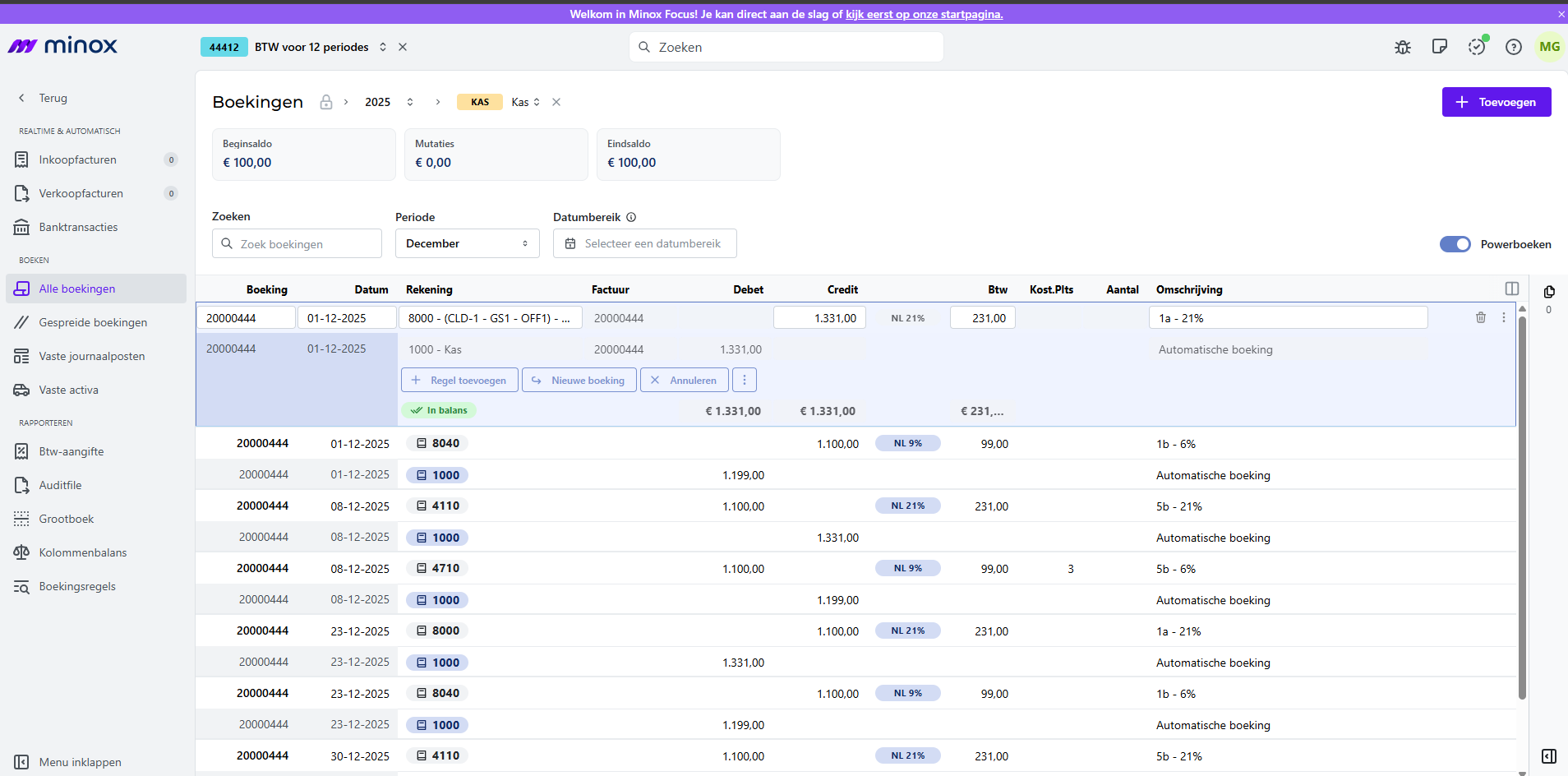
Via de drie puntjes naast Annuleren kun je:
- de boeking dupliceren via Dupliceer boeking (Ctrl + M)
- de boeking verwijderen via Verwijderen (Ctrl + D)
Stap 5: Powerboeken uitzetten
Zet rechtsboven de lijst de schakelaar Powerboeken uit. Je ziet dan weer het gewone overzicht, met kolommen zoals Status, Valuta en Btw-code. Hierin kun je sorteren en zelf kolommen kiezen.