
In dit artikel
- Stap 1: Open het overzicht Kostenplaatsen
- Stap 2: Maak een nieuwe kostenplaats aan
- Stap 3: Vul het nummer en de omschrijving in
- Stap 4: Controleer de zoeksleutel en vul de groepering in
- Stap 5: Vul eventueel een einddatum in
- Stap 6: Sla de kostenplaats op
- Saldi van een kostenplaats bekijken
- Boekingen van een kostenplaats bekijken
- Een kostenplaats opzoeken, wijzigen, blokkeren of verwijderen
Opmerking Een kostenplaats gebruik je samen met een kostensoort. Alleen op grootboekrekeningen met een gekoppelde kostensoort kun je een kostenplaats opgeven. Hoe dat werkt, lees je in Kostensoorten aanmaken en beheren
Stap 1: Open het overzicht Kostenplaatsen
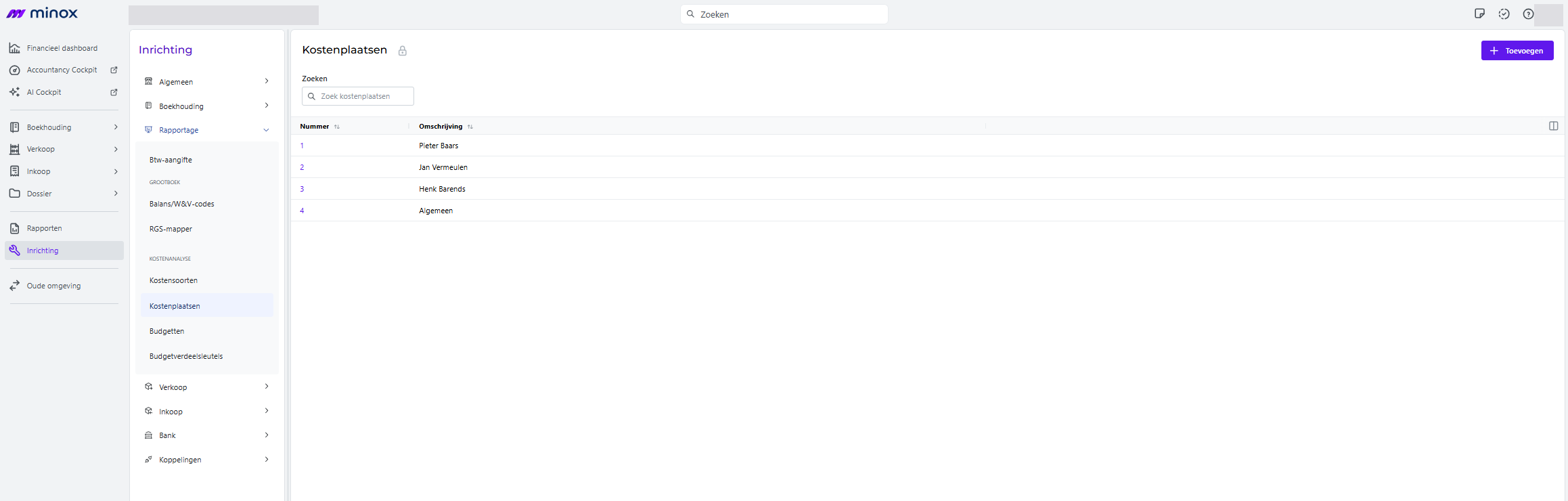
Ga naar Inrichting | Rapportage | Kostenanalyse | Kostenplaatsen.
Je ziet het overzicht met de kostenplaatsen die al in je administratie staan, met per kostenplaats het nummer en de omschrijving.
Terug naar boven
Stap 2: Maak een nieuwe kostenplaats aan
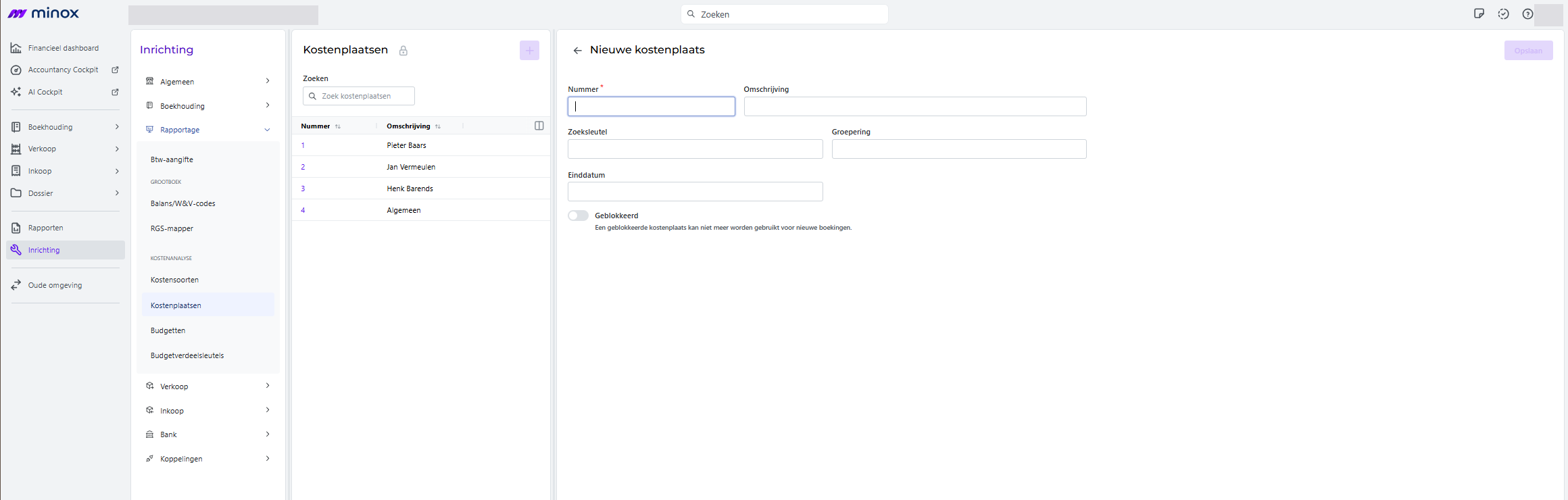
Klik rechtsboven op Toevoegen. Het scherm Nieuwe kostenplaats wordt geopend.
Terug naar boven
Stap 3: Vul het nummer en de omschrijving in
Vul bij Nummer een uniek nummer in. Dit veld is verplicht. Zolang het leeg is, zie je de melding Nummer is verplicht en is de knop Opslaan niet beschikbaar.
Vul bij Omschrijving een duidelijke naam in, zoals de naam van het project, de afdeling of de medewerker. Deze omschrijving zie je terug bij het boeken en in de rapporten.
Terug naar boven
Stap 4: Controleer de zoeksleutel en vul de groepering in
De Zoeksleutel helpt je een kostenplaats snel terug te vinden. Focus vult de zoeksleutel automatisch met de eerste 20 tekens van de omschrijving, in hoofdletters. Je kunt de zoeksleutel zelf aanpassen. In de rapporten over kostenplaatsen kun je ook sorteren op zoekcode.
Bij Groepering vul je een groepsnaam in waar de kostenplaats onder valt, bijvoorbeeld een regio of een afdeling. In het rapport Kostenplaatsen winst/verlies (https://klanten.minox.nl/nl/focus/een-winst-en-verliesoverzicht-per-kostenplaats-maken) staan de kostenplaatsen dan per groep bij elkaar, met een subtotaal per groep.
Terug naar boven
Stap 5: Vul eventueel een einddatum in
Gebruik je kostenplaatsen voor projecten? Vul dan bij Einddatum de datum in waarop het project afloopt.
In de rapporten Specificatie per kostensoort en Kostenplaatsen winst/verlies kies je bij Einddatum na welke kostenplaatsen meetellen. Je ziet dan alleen kostenplaatsen zonder einddatum of met een einddatum na de gekozen datum. Zo houd je afgeronde projecten buiten je overzicht.
Terug naar boven
Stap 6: Sla de kostenplaats op
Klik rechtsboven op Opslaan. Je ziet de melding Kostenplaats is aangemaakt en de nieuwe kostenplaats staat direct in het overzicht.
Wil je nog een kostenplaats aanmaken? Klik dan boven het overzicht op + en herhaal stap 3 t/m 6.
Terug naar boven
Saldi van een kostenplaats bekijken
Klik in het overzicht op het nummer van de kostenplaats. Het tabblad Saldi wordt geopend. Hier zie je per periode wat er is geboekt, naast het budget. Naast Saldi zie je de tabbladen Gegevens en Boekingen.
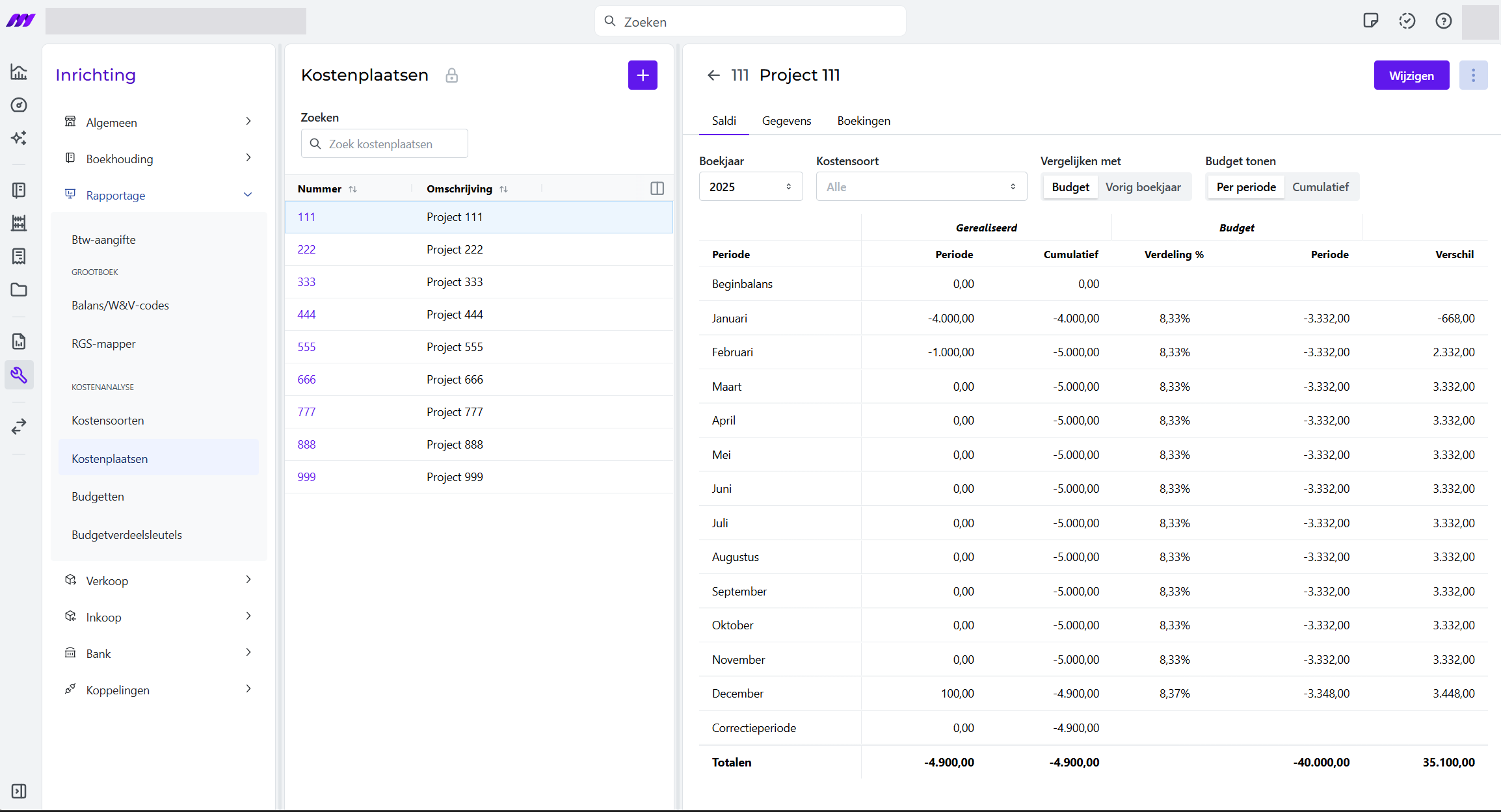
Bovenaan bepaal je wat je ziet:
- Boekjaar: het boekjaar waarvan je de saldi wilt zien.
- Kostensoort: standaard zie je Alle kostensoorten. Kies een kostensoort als je alleen de saldi van die kostensoort wilt zien.
- Vergelijken met: kies Budget of Vorig boekjaar.
- Budget tonen: kies of je het budget Per periode of Cumulatief ziet.
Kies je bij Vergelijken met voor Budget, dan zie je in de tabel per periode, van Beginbalans tot en met Correctieperiode:
- Gerealiseerd: het geboekte bedrag in de periode en het cumulatieve bedrag sinds het begin van het boekjaar.
- Budget: het deel van het jaarbudget dat aan de periode is toegewezen (Verdeling %) en het budgetbedrag.
- Verschil: het verschil tussen het gerealiseerde bedrag en het budget.
Kies je voor Vorig boekjaar, dan zie je per periode de bedragen van het gekozen boekjaar en het boekjaar ervoor naast elkaar, zowel per periode als cumulatief. Budget tonen is dan niet beschikbaar.
Onderaan staan de Totalen. Het budget leg je vast via Inrichting | Rapportage | Kostenanalyse | Budgetten.
Terug naar boven
Boekingen van een kostenplaats bekijken
Open de kostenplaats en klik op het tabblad Boekingen. Je ziet alle boekingen op de kostenplaats, met onder andere de datum, de omschrijving, het dagboek, de rekening, debet, credit, btw, de btw-code, het boekingsnummer, het factuurnummer en de kostensoort.
Bovenaan bepaal je welke boekingen je ziet. Je kiest het Boekjaar en kunt filteren op Kostensoort (standaard Alle), Periode en Dagboek. Met Zoeken zoek je in de boekingen. Zet Beginbalans tonen aan als je ook de beginbalans wilt zien.
Onderaan zie je de totalen voor Debet, Credit, Saldo en Btw van de boekingen in je selectie.
Klik op een regel om rechts bij Documenten de gekoppelde documenten te zien.
Terug naar boven
Een kostenplaats opzoeken, wijzigen, blokkeren of verwijderen
Opzoeken
Typ (een deel van) een nummer of omschrijving in het veld Zoek kostenplaatsen. Je kunt de lijst ook sorteren door op de kolomkop Nummer of Omschrijving te klikken.
Wijzigen
Klik in het overzicht op het nummer van de kostenplaats en klik rechtsboven op Wijzigen. Pas de gegevens aan en klik op Opslaan. Wil je je wijzigingen nog niet opslaan? Klik dan op Ongedaan maken.
Opmerking Het Nummer kun je niet meer aanpassen. Wijzig je het toch, dan zie je bij het opslaan de melding Wijzigen van de unieke sleutel is niet toegestaan. Heb je een verkeerd nummer gekozen? Maak dan een nieuwe kostenplaats aan met het juiste nummer.
Blokkeren
Gebruik je een kostenplaats niet meer, bijvoorbeeld omdat een project is afgerond? Open de kostenplaats, klik op Wijzigen, zet Geblokkeerd aan en klik op Opslaan. Een geblokkeerde kostenplaats kan niet meer worden gebruikt voor nieuwe boekingen. Je kunt de blokkering op elk moment weer uitzetten.
In de rapporten kies je met Geblokkeerde kostenplaatsen afdrukken of geblokkeerde kostenplaatsen in het overzicht komen. Ook bij het aanmaken van een nieuw boekjaar kies je of je geblokkeerde kostenplaatsen overneemt. Zie Nieuw boekjaar aanmaken en periodes afsluiten
Tip Blokkeer een kostenplaats die je niet meer gebruikt. Zo kan niemand er per ongeluk nog op boeken en blijft de kostenplaats in je rapporten beschikbaar.
Verwijderen
Open de kostenplaats, klik rechtsboven op ⋮ en kies Verwijderen. Je krijgt de vraag Weet je het zeker?. Klik op Verwijderen om te bevestigen of op Annuleren om terug te gaan. Na je bevestiging zie je de melding Kostenplaats is verwijderd.
Voorzichtig Je kunt ook een kostenplaats verwijderen waarop al is geboekt. Focus waarschuwt daar niet voor. Na het verwijderen verdwijnen de boekingen van deze kostenplaats uit de rapporten over kostenplaatsen. Wil je ze in je overzichten houden? Blokkeer de kostenplaats dan in plaats van hem te verwijderen.