
- Wat heb je nodig
- De instellingen invullen
- Een gespreide post aanmaken
- De verdeling verwerken
- Statussen en filters
- Een gespreide post verwijderen
- Omzet spreiden en btw
Wat heb je nodig
Voordat je een bedrag kunt spreiden, maak je drie grootboekrekeningen en een dagboek aan.
- Maak via Boekhouding | Rapporteren | Grootboek drie grootboekrekeningen aan voor:
- de tegenrekening van het dagboek Spreiden
- overlopende activa (vooruitbetaalde bedragen)
- overlopende passiva (vooruit ontvangen bedragen)
- Maak via Inrichting | Boekhouding | Stamgegevens | Dagboeken een dagboek aan met Soort Memoriaal. Vul bij Standaard tegenrekening de tegenrekening in die je net hebt aangemaakt. Hoe dit werkt, lees je in Dagboeken aanmaken en beheren.
Tip: Ga je omzet spreiden? Maak dan ook een aparte omzetrekening aan en kies bij de btw-instellingen Geen btw-codes toestaan. Waarom dit nodig is, lees je onder Omzet spreiden en btw.
De instellingen invullen
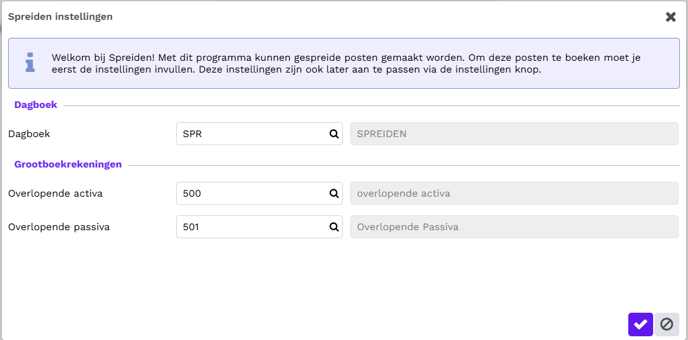
De eerste keer dat je Gespreide boekingen opent, vraagt Focus om de instellingen.
Stap 1: Open Gespreide boekingen
Ga naar Boekhouding | Boeken | Gespreide boekingen. Het venster Gespreide boekingen instellingen opent.
Stap 2: Vul het dagboek in
Vul bij Dagboek het memoriaaldagboek in dat je voor spreiden hebt aangemaakt.
Stap 3: Vul de grootboekrekeningen in
Vul bij Overlopende activa en Overlopende passiva de rekeningen in die je hiervoor hebt aangemaakt.
Opmerking: Het dagboek en de rekeningen moeten al bestaan. Vul je een code in die niet bestaat, dan kleurt het veld rood en kun je niet opslaan.
Stap 4: Sla de instellingen op
Klik rechtsonder op het vinkje om de instellingen op te slaan.
Tip: Wil je de instellingen later aanpassen? Klik dan op het tandwiel rechtsboven in de knoppenbalk.
Een gespreide post aanmaken
Stap 1: Start een nieuwe gespreide post
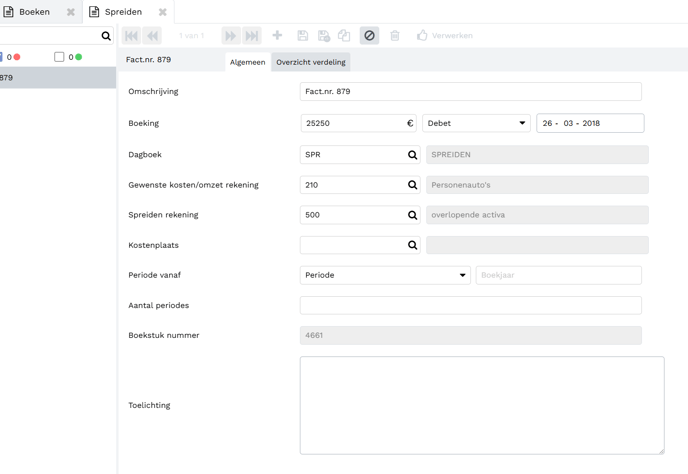
Klik in de knoppenbalk op +. Er verschijnt een nieuwe post in de lijst en de tab Algemeen opent.
Stap 2: Vul de gegevens in
- Omschrijving: een duidelijke naam, bijvoorbeeld de naam van de verzekering of het abonnement.
- Boeking: het bedrag, de kant van de oorspronkelijke boeking (Debet voor kosten, Credit voor omzet) en de datum. Meestal is dit de datum van de oorspronkelijke boeking, maar je kunt ook een andere datum kiezen.
- Dagboek: wordt automatisch ingevuld vanuit de instellingen.
- Gewenste kosten/omzet rekening: de resultatenrekening waarop het bedrag per periode terechtkomt.
- Spreiden rekening: de balansrekening voor overlopende activa (vooruitbetaalde kosten) of overlopende passiva (vooruit ontvangen omzet).
- Kostenplaats: alleen als je met kostenplaatsen werkt.
- Periode vanaf: de eerste periode en het boekjaar van de verdeling.
- Aantal periodes: het aantal periodes waarover je het bedrag wilt verdelen.
- Boekstuk nummer: wordt automatisch bepaald.
- Toelichting: een eventuele aantekening bij de post.
Stap 3: Sla de gespreide post op
Klik in de knoppenbalk op Opslaan. In de tab Overzicht verdeling zie je nu de voorgestelde boekingen. Eerst wordt het volledige bedrag van de resultatenrekening naar de spreiden rekening overgeboekt. Daarna gaat per periode een deel terug naar de resultatenrekening.
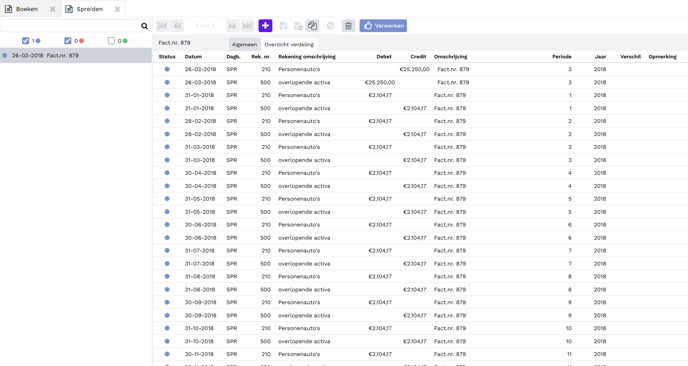
Opmerking: Is het bedrag niet precies deelbaar door het aantal periodes, dan komt het afrondingsverschil in de laatste periode.
De verdeling verwerken
Klik in de knoppenbalk op Verwerken. Focus boekt de voorgestelde boekingen in het dagboek voor spreiden en de status wordt groen. Na het verwerken kun je de gegevens van de post niet meer wijzigen.
Opmerking: Loopt de verdeling door in een boekjaar dat nog niet bestaat, dan boekt Focus die regels niet. In de kolom Opmerking zie je dan dat het boekjaar niet bestaat. Zodra je het boekjaar hebt aangemaakt, worden deze regels verwerkt Hoe je een boekjaar aanmaakt, lees je in Nieuw boekjaar aanmaken.
Statussen en filters
Elke gespreide post heeft een status:
- Blauw: te verwerken
- Rood: attentie
- Groen: verwerkt
Met de vinkjes boven de lijst kies je welke statussen je ziet. Standaard staat het vinkje voor groen uit, zodat verwerkte posten niet in beeld zijn.
Heeft een post de status attentie, ga dan in de tab Overzicht verdeling met je muis over de rode statusstip. Je ziet dan de reden, bijvoorbeeld Boeking verwijderd als een verwerkte boeking later is verwijderd.
Een gespreide post verwijderen
Selecteer de gespreide post in de lijst en klik in de knoppenbalk op het prullenbakje.
Voorzichtig: Je verwijdert alleen de verdeling. Is de post al verwerkt, dan blijven de boekingen in het dagboek voor spreiden staan. Wil je die ook verwijderen, doe dit dan via Boekhouding | Boeken | Alle boekingen.
Omzet spreiden en btw
Voorzichtig: Spreid je omzet op dezelfde omzetrekening als de factuur, dan klopt je btw-aangifte niet meer. Aan die rekening hangt een btw-code, dus Focus gebruikt de omzet op die rekening als grondslag voor de btw. Een voorbeeld: je boekt in september een factuur van € 1.000 omzet en € 210 btw, en spreidt de omzet over 12 maanden. De omzet voor september is dan nog maar € 83,33, terwijl de volledige € 210 btw in september staat. Focus geeft hierover een melding in de btw-aangifte. Kies daarom bij Gewenste kosten/omzet rekening een aparte omzetrekening zonder btw-code. De volledige omzet blijft dan op de oorspronkelijke rekening staan voor de btw, en het spreiden gebeurt op de aparte rekening.
Bij het spreiden van kosten speelt dit niet, omdat voorbelasting niet op grondslagen wordt gecontroleerd.