
Voordat je begint
Zorg dat de btw-aangifte is ingericht voordat je voor het eerst een aangifte aanmaakt. Ga hiervoor naar Inrichting | Rapportage | Btw-aangifte en doorloop de instelwizard: je stelt hier het aangiftetijdvak, Opgaaf ICP, de verzendwijze en je identificatiegegevens in.
Zie Btw-aangifte inrichten voor de volledige uitleg per stap.
In dit artikel
Stap-voor-stap
- Stap 1: Open Btw-aangifte
- Stap 2: Maak een nieuwe btw-aangifte aan
- Stap 3: Vul en controleer de aangifte
- Stap 4: Sla op, download of maak de aangifte definitief
- Stap 5: Bekijk de status van je aangifte
- Stap 6: Verreken correcties uit een eerdere periode
- Stap 7: Maak een ICP-aangifte aan
- Stap 8: Maak een suppletie-aangifte aan
- Stap 9: Trek een aangifte in
Statussen
Export Jaaroverzicht
Verrekenen
Stap-voor-stap
Stap 1: Open Btw-aangifte
Ga naar Boekhouding | Rapporteren | Btw-aangifte in het linkermenu.
Je ziet een overzicht met het tabblad Btw, en de knoppen Nieuw, Verversen en Jaaroverzicht. Zolang er nog geen aangiftes zijn aangemaakt, is de lijst leeg.
Tip: gebruik Jaaroverzicht om per boekjaar een overzicht te krijgen van alle aangiftes en eventuele correcties.
Stap 2: Maak een nieuwe btw-aangifte aan
Klik op Nieuw. Het venster Nieuwe btw-aangifte maken verschijnt.

Kies bij Type voor Btw en selecteer daarna het Jaar en het Tijdvak (bijvoorbeeld januari) waarvoor je aangifte wilt doen. Klik op Aanmaken.
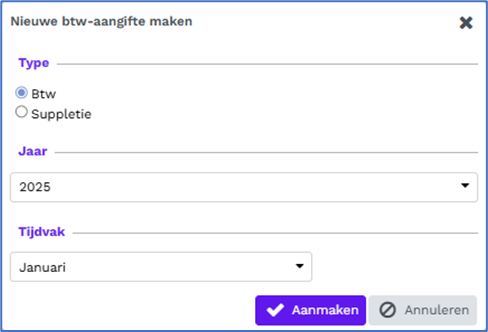
Opmerking: je kunt geen tijdvak selecteren waarvoor al eerder een definitieve aangifte is gedaan.
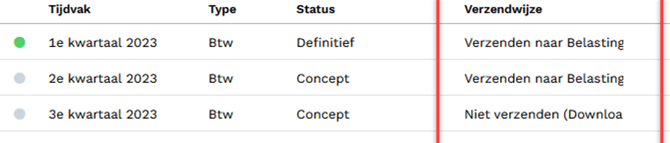
De aangifte verschijnt nu in de lijst met status Concept, samen met het tijdvak, het type, de verzendwijze en het bedrag bij Afdracht (EUR).

Zodra de aangifte is aangemaakt kun je deze openen, controleren, eventueel wijzigen en definitief maken. Klik hiervoor op 
Stap 3: Vul en controleer de aangifte
Open de aangifte via het bewerk-icoon. Bovenaan zie je de gegevens van de aangifte: Tijdvak, Uiterste verzenddatum, OB-nummer, Aangiftenummer, Naam, Telefoonnummer, Status, Betalingskenmerk en Verzendwijze.
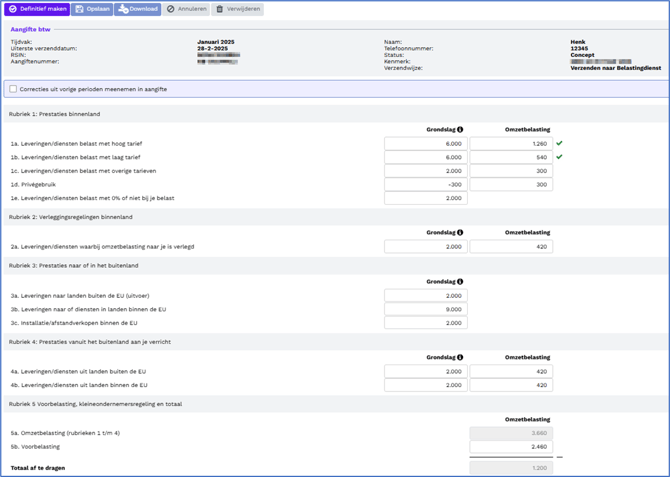
Focus vult de rubrieken 1 Prestaties binnenland tot en met 4 Prestaties vanuit het buitenland aan je verricht automatisch met de Grondslag en Omzetbelasting op basis van je boekingen. Controleer deze bedragen.
Vink Correcties uit vorige periodes meenemen in aangifte aan als je eerder gevonden correcties in deze aangifte wilt verwerken.
Vul bij 5b. Voorbelasting het bedrag aan te vorderen voorbelasting in. Focus berekent hiermee automatisch het Totaal af te dragen onder Rubriek 5.
Waarschuwing: Minox verzamelt de gegevens voor de aangifte op basis van de datum van een boeking, niet op basis van de periode waarin is geboekt. Zie je een onverwacht verschil? Controleer dan eerst of er boekingen zijn waarvan de datum niet overeenkomt met de periode waarin ze zijn geboekt.
Stap 4: Sla op, download of maak de aangifte definitief
- Opslaan: bewaart de aangifte als concept, zodat je later verder kunt.
- Download: haalt een concept van de aangifte op, of een btw-controleoverzicht met de specificatie van de grondslagen.
- Definitief maken: maakt de aangifte definitief.
- Annuleren: sluit het scherm zonder wijzigingen op te slaan.
- Verwijderen: verwijdert de conceptaangifte.
Waarschuwing: zodra je op Definitief maken klikt en de Verzendwijze staat op Verzenden naar Belastingdienst, wordt de aangifte ook daadwerkelijk verzonden. Controleer de verzendwijze dus altijd voordat je definitief maakt.
Afhankelijk van de gekozen verzendwijze volgt een van de volgende schermen:
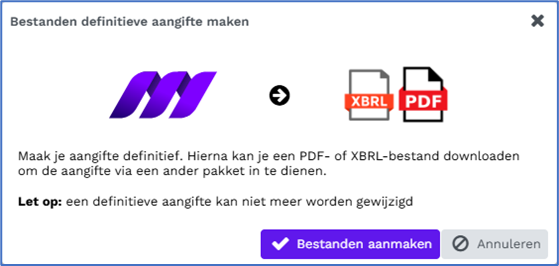
- Niet verzenden, alleen bestand XBRL of Pdf bestand downloaden
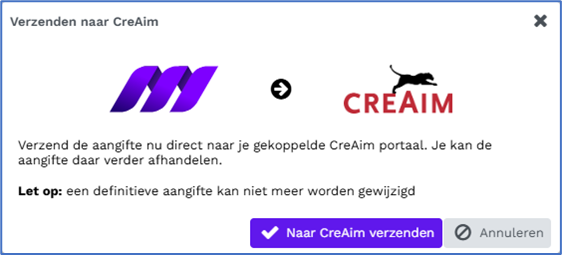
- Verzenden naar Creaim
- Verzenden naar belastingdienst (Digipoort)
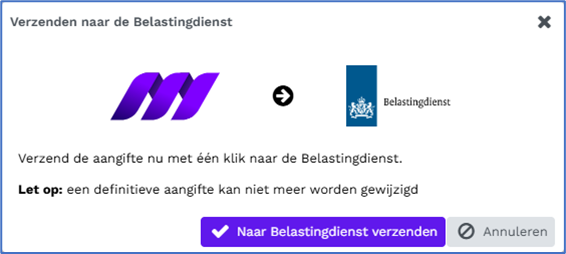
Je kunt een definitieve aangifte inzien en ook printen.

Stap 5: Bekijk de status van je aangifte
Na verzending zie je in het overzicht de status van de aangifte, bijvoorbeeld Concept, Verzonden of Geaccepteerd.
Digipoort bevestigt ontvangst door de belastingdienst. Dit zie je in de status van je aangifte (Geaccepteerd)
-png.png?width=670&height=158&name=image%20(3)-png.png)
Als de Belastingdienst een aangifte weigert, ontvang je hierover automatisch bericht.
Als de aangifte definitief is ( maar nog niet bevestigd) of nog in de status concept is:
Stap 6: Verreken correcties uit een eerdere periode
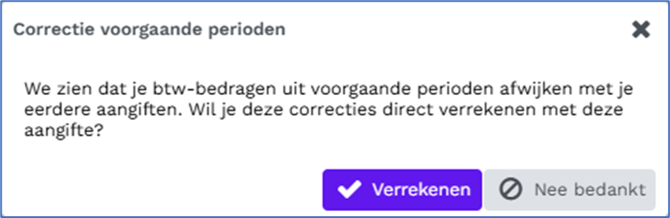
Wijzigen er na een definitieve aangifte alsnog btw-bedragen in dat tijdvak? Dan signaleert Focus dit automatisch in een volgende aangifte met de melding Correctie voorgaande perioden. Je kiest zelf of je deze wilt verrekenen.
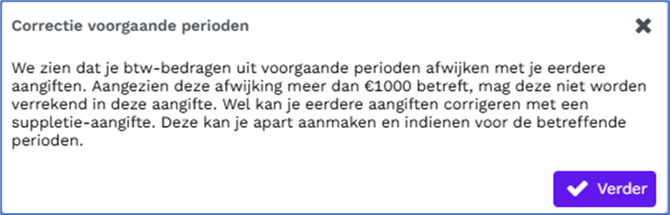
Voorzichtig: is het verschil groter dan 1.000 euro? Dan moet je officieel een suppletie indienen in plaats van te verrekenen. Wil je toch verrekenen, dan zet je het vinkje voor Verrekenen handmatig aan.
Stap 7: Maak een ICP-aangifte aan
Handel je met bedrijven in andere EU-landen, dan doe je ook een ICP-aangifte. Zie Een ICP-aangifte aanmaken voor de volledige werkwijze.
Een definitieve ICP-aangifte kun je inzien en downloaden, maar niet meer wijzigen.
Stap 8: Maak een suppletie-aangifte aan
Wil je een eerder ingediende aangifte corrigeren? Klik op Nieuw, kies bij Type voor Suppletie en selecteer het Jaar en het Tijdvak waarop de suppletie betrekking heeft. Klik op Aanmaken.
De eerder verwerkte aangifte voor dat tijdvak wordt in de lijst doorgestreept weergegeven. In de suppletie kun je het al eerder aangegeven bedrag voor dat tijdvak invullen. Sla op, download of maak de suppletie definitief zoals bij een gewone aangifte.
Stap 9: Trek een aangifte in
Opmerking: intrekken is niet in elke situatie mogelijk. Zodra de Belastingdienst een aangifte heeft geaccepteerd, kun je deze niet meer intrekken. Is de aangifte nog niet geaccepteerd, dan kun je haar mogelijk wel intrekken en opnieuw indienen voor hetzelfde tijdvak.
Klik bij de betreffende aangifte op het icoon om deze te bekijken. Klik hiervoor eerst op de knop met het oogje bij de aangifte:  en gebruik daar de knop om de aangifte in te trekken.
Er kunnen verschillende redenen zijn om een aangifte die al definitief gemaakt was in te trekken. Het is nu in sommige situaties mogelijk dit te doen.
Mail bij geweigerde aangifte
Als je een aangifte direct naar de Belastingdienst stuurt vanuit Minox, en deze wordt door de Belastingdienst geweigerd, dan wordt de indiener (altijd de gebruiker met de gebruikersnaam MINOX) per e-mail op de hoogte gebracht.
Intrekken is mogelijk als:
- Een aangifte definitief is gemaakt en de aangifte is verstuurd naar CreAim
- De verzending is ingesteld op 'Niet verzenden. Definitieve aangifte wordt aangeboden als PDF en XBRL-bestand'
- Suppletie is definitief gemaakt.
Let op: in sommige gevallen meldt Digipoort in eerste instantie een probleem met de aangifte en een afwijzing daarvan terwijl er daarna door Digipoort nog een handmatige controle plaatsvindt waarin de aangifte soms alsnog wordt geaccepteerd. Helaas ontvangt Minox daarvan dan GEEN terugkoppeling en blijft de aangifte in Minox dan ook op status "geweigerd" staan.
De knop om in te trekken is in deze situaties beschikbaar. Je kunt daarna voor dezelfde tijdvakken weer een nieuwe aangifte en/of suppletie maken.
Uitzonderingen:
- Wanneer een aangifte definitief is gemaakt en 'Digipoort' heeft de aangifte geaccepteerd dan is 'Intrekken' niet meer mogelijk (de knop is wel zichtbaar maar kan niet worden aangeklikt).
- Wanneer een aangifte definitief is gemaakt. maar 'Digipoort' heeft de aangifte niet geaccepteerd dan is 'Intrekken' niet mogelijk (de knop is dan ook niet zichtbaar). In het scherm zie je dan de reden van de weigering in een rood veld met een uitroepteken.
Het is nu echter wel mogelijk voor dezelfde periode een nieuwe aangifte te maken
Statussen
Bij taken | BTW aangifte wordt de status van aangiften in de desbetreffende administratie weergegeven. Hieronder een overzicht van de mogelijke status en wat deze inhouden: 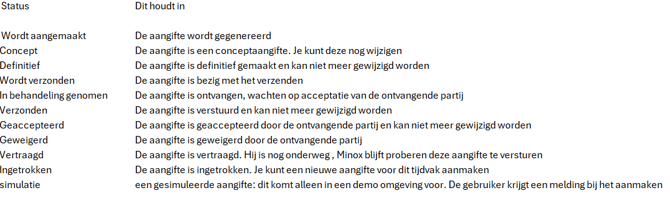
Let op: bovengenoemde status-varianten vind je alleen bij aangiften die zijn verwerkt door middel van "direct verzenden naar belastingdienst".
Creaim koppelt niet terug en aangiften via Creaim blijven dus in de status "verzonden", en gedownloade aangiften blijven in de status "definitief".
Export Jaaroverzicht
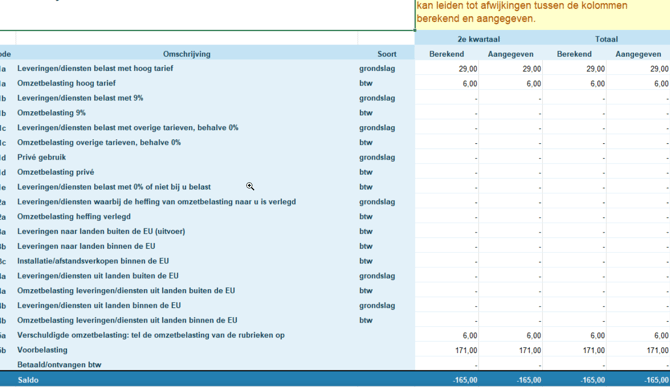
- Je kunt door middel van deze functie als je geen aangifte hebt gedaan vanuit Minox een overzicht van wat er volgens Minox aangegeven zou moeten zijn opvragen.
- Tevens kun je, als je wel aangifte vanuit Minox hebt gedaan, op deze manier een overzicht van wat is aangegeven en van de correcties opvragen.
Voorbeeld:
Verrekenen
Wanneer na een definitieve aangifte in het betreffende tijdvak nog (btw)bedragen wijzigen, dan wordt dit in een volgende Btw-aangifte automatisch geconstateerd en volgt een melding: “Correctie voorgaande perioden”. Je kunt dan zelf kiezen of je wilt verrekenen.
Wanneer het verschil groter is dan 1000 euro dient er officieel een suppletie te worden gedaan. Wil je toch verrekenen kun je het vinkje voor verrekenen handmatig aanzetten.
Als er voor [Verrekenen] is gekozen, kun je de correcties nakijken door op de knop te klikken. 