
In dit artikel
- Stap 1: Open de btw-aangifte
- Stap 2: Stel het aangiftetijdvak in
- Stap 3: Geef aan of Opgaaf ICP van toepassing is
- Stap 4: Kies de verzendwijze
- Stap 5: Vul je identificatiegegevens aan
- Stap 6: Koppel een crediteur aan de Belastingdienst (optioneel)
- Stap 7: Sla je instellingen op
Stap-voor-stap
Stap 1: Open de btw-aangifte
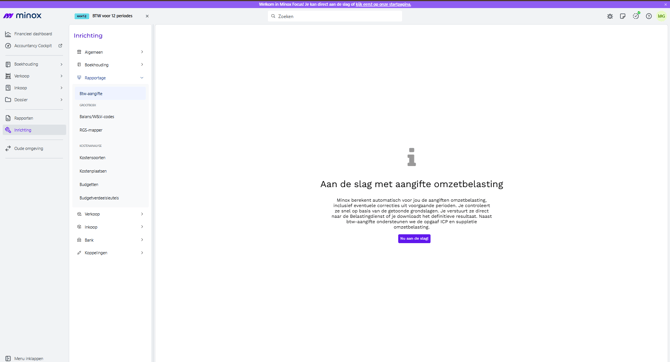
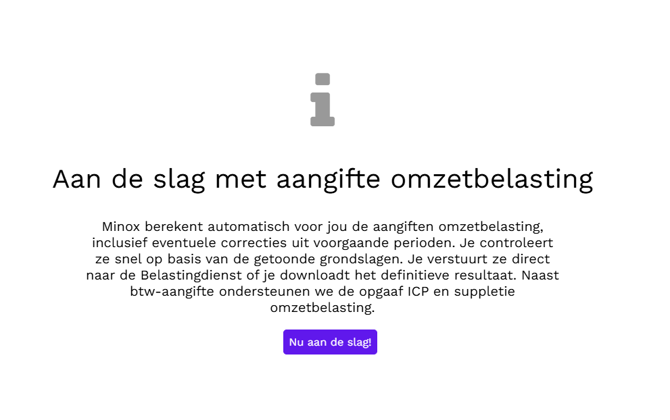
Ga naar Inrichting | Rapportage | Btw-aangifte. Zolang de btw-aangifte nog niet is ingericht, zie je de introductiepagina met uitleg over de aangifte omzetbelasting. Klik op Nu aan de slag! om de instelwizard te openen.
Stap 2: Stel het aangiftetijdvak in
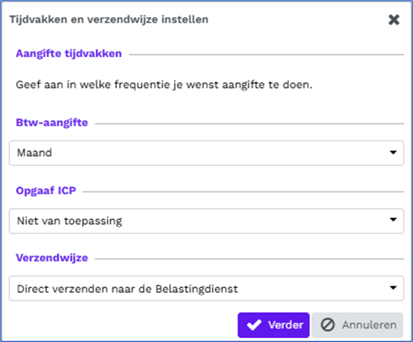
In het scherm Tijdvakken en verzendwijze instellen kies je bij Btw-aangifte hoe vaak je aangifte doet: Maand, Kwartaal, Boekjaarkwartaal of Jaar.
Tip: Kies dezelfde frequentie als die je met de Belastingdienst hebt afgesproken. Je vindt dit terug in je eigen aangiftebericht van de Belastingdienst.
Stap 3: Geef aan of Opgaaf ICP van toepassing is
Selecteer bij Opgaaf ICP de frequentie waarmee je intracommunautaire prestaties opgeeft: Maand, Kwartaal of Jaar. Doe je geen zaken binnen de EU? Kies dan Niet van toepassing.
Stap 4: Kies de verzendwijze
Bepaal bij Verzendwijze hoe je de aangifte wilt afhandelen:
- Direct verzenden naar de Belastingdienst: Minox Focus verstuurt de aangifte rechtstreeks.
- Verzenden naar CreAim voor verdere afhandeling: je accountant of boekhouder rondt de aangifte verder af.
- Niet verzenden (bestanden downloaden): je ontvangt de definitieve aangifte als PDF en XBRL-bestand om zelf te verzenden.
Klik op Verder om je keuzes te bevestigen.
De verzendwijze staat STANDAARD op "Direct verzenden naar de Belastingdienst".
Als je op een andere manier aangifte wilt doen, vergeet dan niet EERST de verzendwijze aan te passen, want zodra je de aangifte definitief maakt, wordt deze daadwerkelijk verzonden.
Terug naar boven
Stap 5: Vul je identificatiegegevens aan
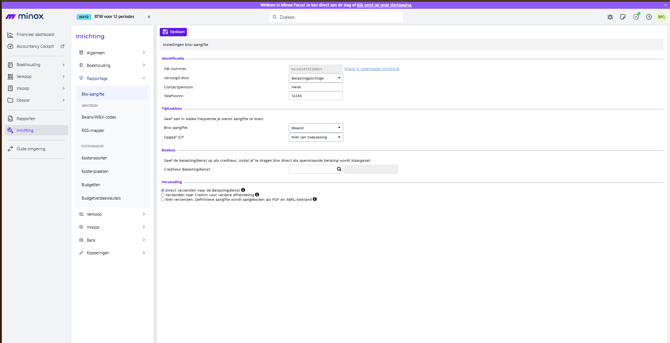
Je komt nu op de volledige instellingenpagina. Onder Identificatie staat je OB-nummer. Dit veld pas je niet hier aan, maar via de link Wijzig in organisatie-inrichting. Vul verder Contactpersoon en Telefoonnr. in; de Belastingdienst gebruikt deze gegevens als er vragen zijn over de aangifte.
Terug naar boven
Stap 6: Koppel een crediteur aan de Belastingdienst (optioneel)
Wil je dat de af te dragen btw automatisch als openstaande betaling wordt klaargezet? Vul dan onder Boeken het veld Crediteur Belastingdienst in. Klik op het zoekicoon, zoek de juiste crediteur op naam of nummer en selecteer deze uit de lijst.
Opmerking: Staat de Belastingdienst nog niet als crediteur in je administratie? Maak deze dan eerst aan voordat je hem hier koppelt.
Terug naar boven
Stap 7: Sla je instellingen op
Klik op Opslaan om de inrichting te bewaren. Je btw-aangifte staat nu klaar om te genereren zodra het eerstvolgende tijdvak afloopt.
Terug naar boven