
Stap-voor-stap
Stap 1: Open Bulkverwerking | Bulk orders
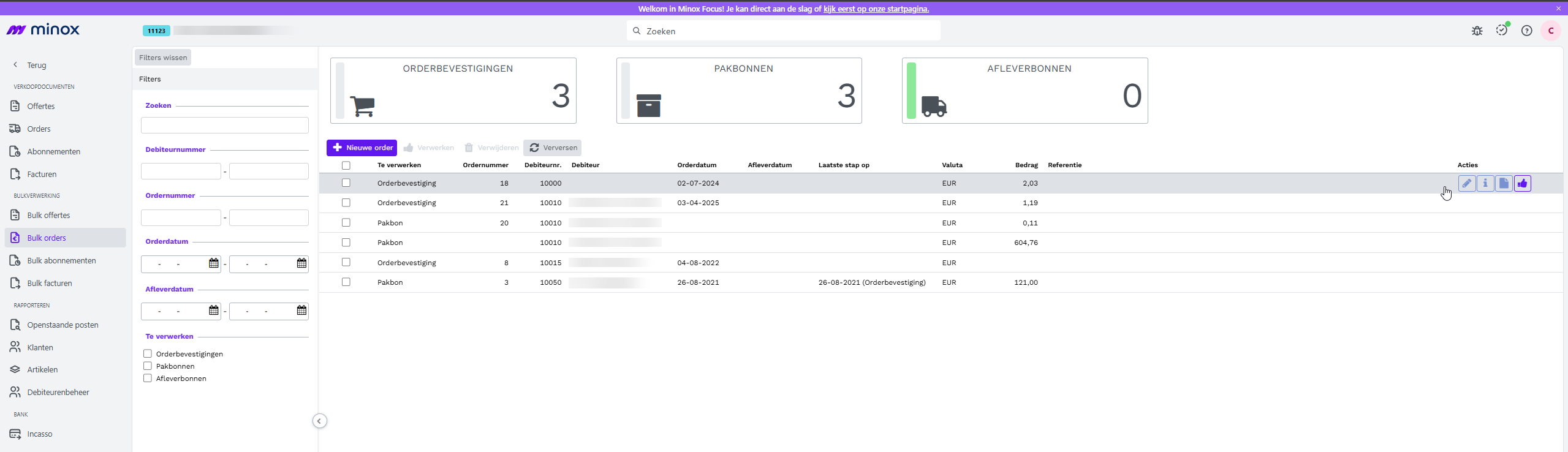
Ga in het linkermenu naar Bulkverwerking en klik op Bulk orders. Bovenaan zie je drie tegels met het aantal openstaande Orderbevestigingen, Pakbonnen en Afleverbonnen. Daaronder volgt de lijst met de kolommen Te verwerken, Ordernummer, Debiteurnr., Debiteur, Orderdatum, Afleverdatum, Laatste stap op, Valuta, Bedrag, Referentie en Acties.
Stap 2: Orders zoeken en filteren
Gebruik het filterpaneel aan de linkerkant om snel de juiste orders te vinden. Zoek op naam of nummer bij Zoeken, op een reeks debiteurnummers bij Debiteurnummer, of op een reeks ordernummers bij Ordernummer. Filter op een periode bij Orderdatum of Afleverdatum. Bij Te verwerken vink je aan welke documentsoorten je wilt zien: Orderbevestigingen, Pakbonnen en/of Afleverbonnen. Klik op Filters wissen om alle ingevulde filters in één keer leeg te maken.
Stap 3: Een nieuwe order aanmaken
Klik bovenin op + Nieuwe order om een nieuwe order toe te voegen aan de lijst.
Stap 4: Orders selecteren
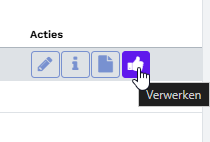
Vink in het overzicht het selectievakje voor één of meerdere orders aan. Rechts in de kolom Acties verschijnen dan vier iconen: bewerken, informatie, preview en verwerken.
Overige Opties:
Orderinformatie bekijken, orders bewerken, bekijken en verwerken of verwijderen
Klik op het informatie-icoon (i) achter een order om de Orderinformatie te bekijken: een overzicht met Referentie, Offertedatum, Orderbevestiging, Verzenddatum en Afleverdatum.
Orderinformatie: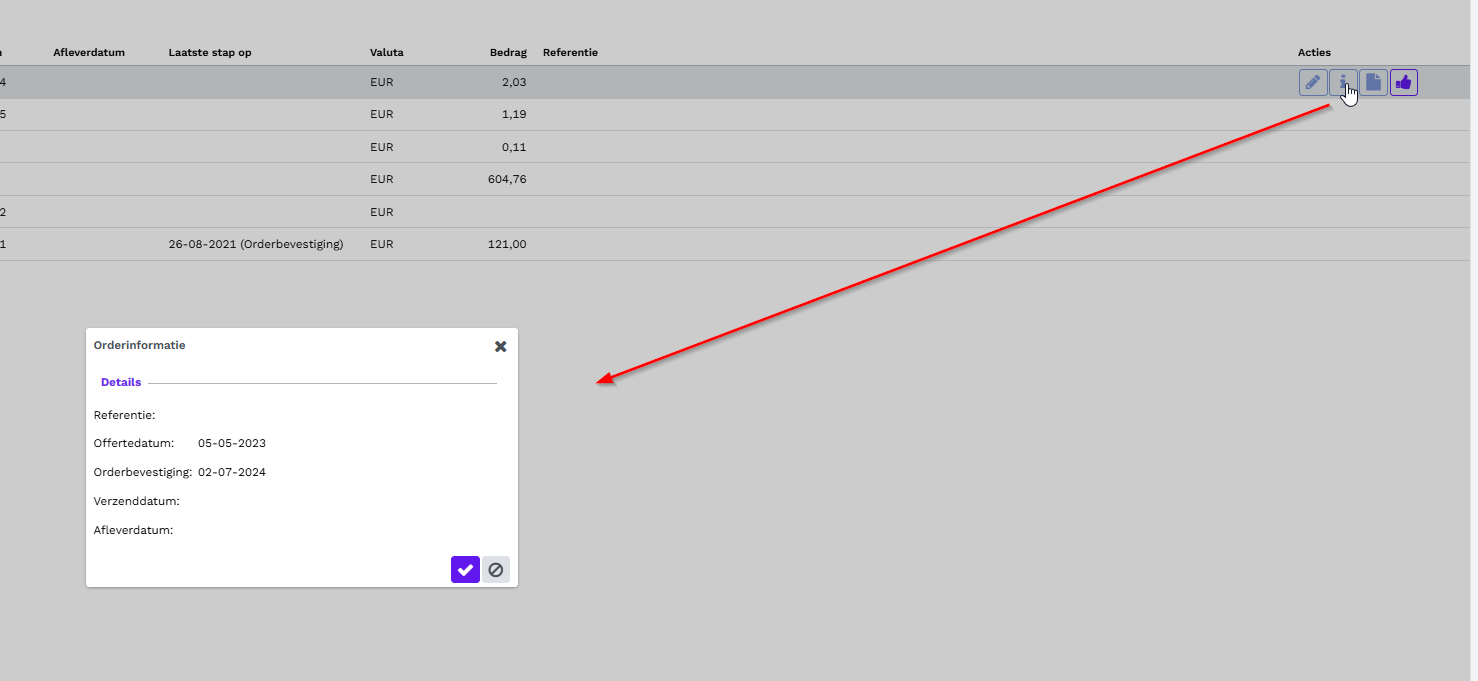
Bewerken:
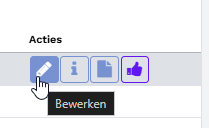
Klik op het potlood-icoon (Bewerken) achter een order om deze direct te openen en aan te passen.
Een order bekijken (preview)
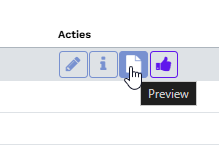
Klik op het document-icoon (Preview) om te bekijken hoe het document eruitziet, zonder het al te verwerken.
Een (of meer-)order(s) verwerken:
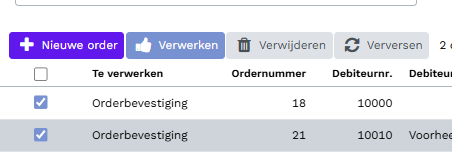
Klik op het duim-icoon (Verwerken) achter een order, of op de knop Verwerken bovenin voor je hele selectie, om de order door te zetten naar de volgende stap (bijvoorbeeld van orderbevestiging naar pakbon, of van pakbon naar afleverbon).
Orders verwijderen of de lijst verversen
Selecteer een of meer orders en klik op Verwijderen om ze te verwijderen, of klik op Verversen om het overzicht bij te werken met de meest actuele gegevens.