
Wat kun je met leveranciers doen?
- Nieuwe leveranciers aanmaken
- Stamgegevens en contactgegevens vastleggen
- Bankrekeningen registreren voor betalingen
- Boekhoudkundige standaardinstellingen per leverancier bepalen
- Leveranciers blokkeren of uitsluiten van betalingsvoorstellen
- Openstaande posten en inkoophistorie per leverancier bekijken
Stap-voor-stap
Stap 1: Open Leveranciers en start een nieuwe leverancier
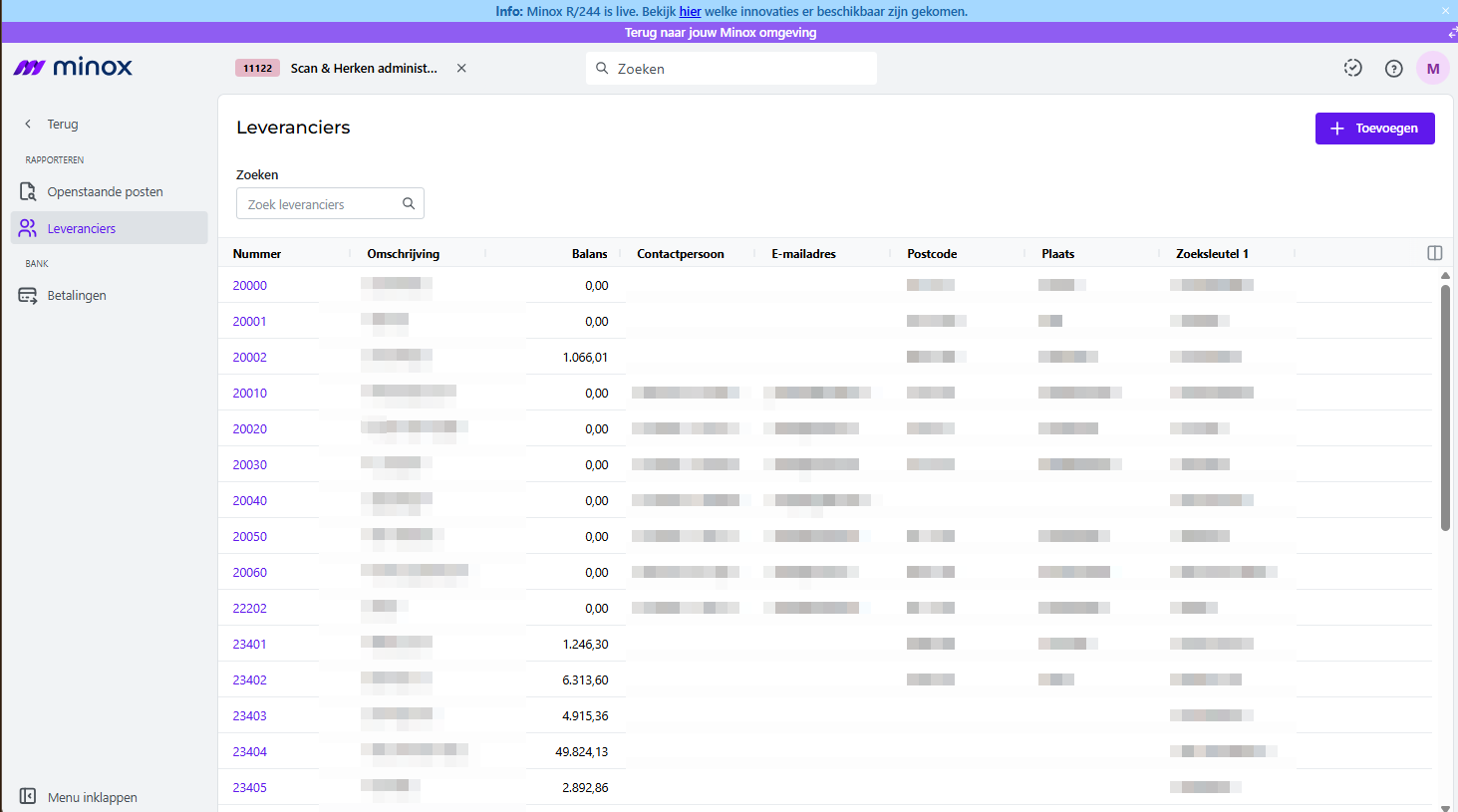
Ga naar Inkoop | Leveranciers. Je ziet hier het overzicht van alle bestaande leveranciers, met onder meer nummer, omschrijving en openstaand saldo. Klik rechtsboven op + Toevoegen om een nieuwe leverancier aan te maken.
Stap 2: Vul de gegevens van de leverancier in
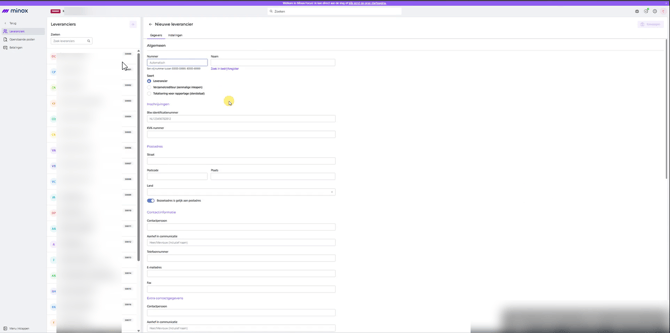
Op het tabblad Gegevens leg je de basis van de leverancier vast:
- Algemeen: vul het leveranciersnummer (of laat dit automatisch voorstellen) en de naam in. Kies bij Soort of het om een gewone leverancier, een verzamelcrediteur (eenmalige inkopen) of een leverancier voor totalisering voor rapportage (sterstotaal) gaat.
- Inschrijvingen: vul hier het btw-identificatienummer en KvK-nummer in.
- Postadres: leg straat, postcode, plaats en land vast. Geef aan of het bezoekadres gelijk is aan het postadres.
- Contactinformatie: vul de contactpersoon, het telefoonnummer, e-mailadres en eventueel een tweede contactpersoon in.
Stap 3: Bankrekeningen en geavanceerde gegevens vastleggen
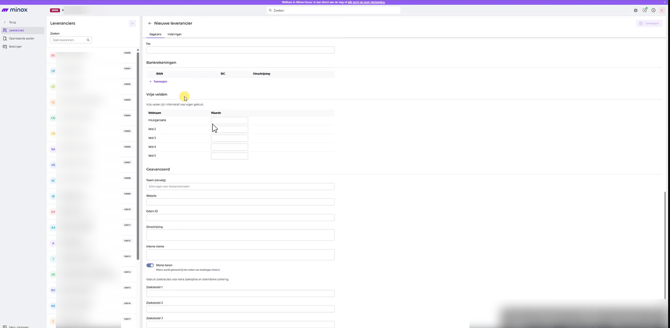
Verder naar onder op het tabblad Gegevens vind je:
- Bankrekeningen: voeg via + Toevoegen een of meer IBAN's met bijbehorende BIC en omschrijving toe. Dit is nodig als je leveranciersbetalingen wilt voorbereiden of controleren.
- Vrije velden: leg hier aanvullende, voor jouw organisatie relevante kenmerken vast.
- Geavanceerd: vul eventueel een naam (vervolg), website, extern ID, omschrijving of interne memo in. Onder Zoeksleutels leg je alternatieve zoektermen vast, zodat je de leverancier ook op andere gegevens kunt terugvinden.
Stap 4: Instellingen bepalen
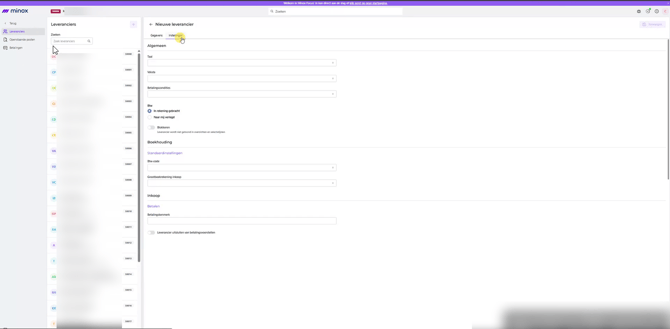
Op het tabblad Instellingen leg je vast hoe de leverancier boekhoudkundig en praktisch wordt gebruikt:
- Algemeen: stel Taal, Valuta en Betalingscondities in. Geef bij Btw aan of btw in rekening wordt gebracht of naar jou wordt verlegd. Zet Blokkeren aan om de leverancier niet meer te tonen in overzichten en selectielijsten, zonder deze te verwijderen.
- Boekhouding: leg de standaard Btw-code en Grootboekrekening inkoop vast, zodat inkoopboekingen sneller en consistenter verlopen.
- Inkoop | Betalen: vul eventueel een betalingskenmerk in en geef aan of je de leverancier wilt uitsluiten van betalingsvoorstellen, bijvoorbeeld als facturen van deze leverancier niet via de reguliere betaalrun mogen lopen.
Waar moet je goed over nadenken?
Bij het aanmaken van een leverancier zijn dit de belangrijkste keuzes:
- Gebruik je de juiste btw-instelling?
Dit bepaalt hoe inkoopfacturen fiscaal worden verwerkt. - Is een standaard grootboekrekening wenselijk?
Vooral bij terugkerende kosten kan dit veel tijd besparen. - Moet deze leverancier meegenomen worden in betalingsvoorstellen?
Niet elke crediteur hoeft automatisch in het betaalproces mee te lopen. - Moet de leverancier actief zichtbaar blijven?
Zo niet, dan kun je deze blokkeren in plaats van verwijderen. - Is er sprake van een gecombineerde relatie?
Bijvoorbeeld wanneer iemand zowel debiteur als crediteur is.
Leverancier openen en beheren
Nadat een leverancier is opgeslagen, kun je deze later openen om gegevens aan te passen of financiële informatie te bekijken.
Per leverancier zijn meerdere tabbladen beschikbaar:
- Overzicht
Hier zie je een samenvatting van de leverancier, zoals contactgegevens, openstaand saldo, leveranciersnummer en betalingstermijn. Ook zie je hier de inkoopstatistiek per periode. - Gegevens
Voor het wijzigen van stamgegevens, adressen, contactinformatie en bankrekeningen. - Instellingen
Voor het aanpassen van btw-, betaal- en boekhoudinstellingen. - Openstaande posten
Hier zie je welke facturen nog openstaan, inclusief factuurdatum, vervaldatum, aantal dagen te laat, status, bedrag, betaald bedrag en openstaand saldo.
Waarom dit belangrijk is
Een leverancier is meer dan alleen een naam in je administratie. De inrichting bepaalt mede:
- hoe inkoopfacturen worden geboekt
- hoe btw wordt verwerkt
- of de leverancier kan worden meegenomen in betalingen
- welk inzicht je hebt in openstaande posten en inkoophistorie
Een zorgvuldige inrichting aan de voorkant voorkomt correctiewerk achteraf.