
Stap 1: Ga naar Klanten
-
Open Verkoop | Rapporten | Klanten in het linker-menu.
-
Klik rechtsboven op Toevoegen.
Het scherm Nieuwe klant opent met de tabbladen Gegevens en Instellingen.
Stap 2: Vul de algemene gegevens in
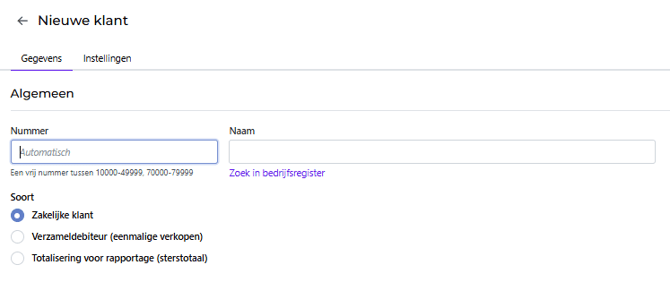
Onder Algemeen leg je de kerngegevens vast:
-
Nummer
Voer een uniek klantnummer in (of gebruik de automatische nummering indien ingesteld). -
Naam
De officiële naam van de klant zoals deze op facturen moet verschijnen. -
Soort
Kies het juiste type:-
Zakelijke klant – standaard debiteur waarop je factureert.
-
Verzameldebiteur (eenmalige verkopen) – voor meerdere kleine verkopen die je op één gezamenlijke klant boekt.
-
Totalisering voor rapportage (sterstotaal) – voor rapportagedoeleinden, geen reguliere factuurrelatie.
-
Let op: Kies hier bewust het juiste type. Dit heeft invloed op verwerking en rapportage.
Stap 3: Leg inschrijvingsgegevens vast
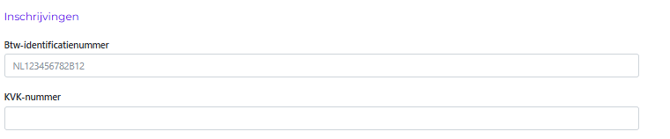
Onder Inschrijvingen kun je registreren:
-
Btw-identificatienummer
-
KvK-nummer
Deze gegevens zijn belangrijk voor correcte facturatie en btw-verwerking, vooral bij zakelijke klanten en internationale transacties.
Stap 4: Vul het adres in
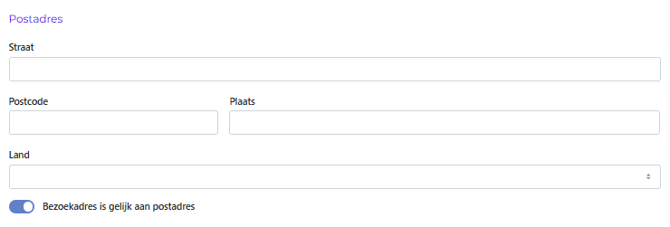
Onder Postadres:
-
Straat
-
Postcode
-
Plaats
-
Land
Is het bezoekadres gelijk aan het postadres?
Laat dan de schakelaar Bezoekadres is gelijk aan postadres ingeschakeld.
Stap 5: Vul contactinformatie in
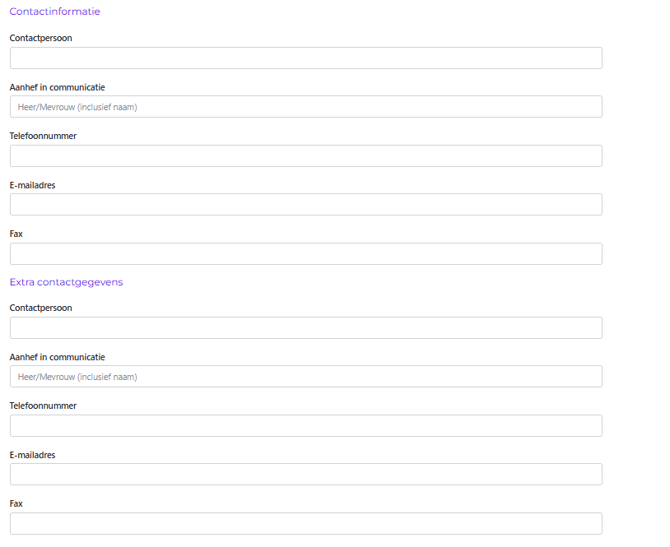
Onder Contactinformatie:
-
Contactpersoon
-
Aanhef in communicatie
-
Telefoonnummer
-
E-mailadres
-
Fax (optioneel)
Deze gegevens worden gebruikt bij correspondentie en documentverzending.
Stap 6: Voeg bankrekening(en) toe

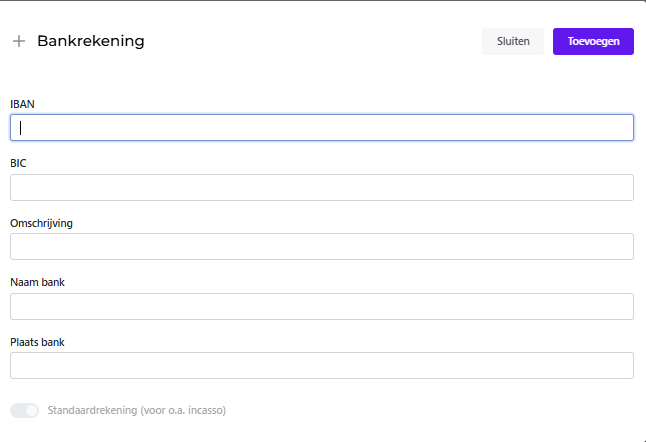
Onder Bankrekeningen klik je op Toevoegen om vast te leggen:
-
IBAN
-
BIC
-
Omschrijving
Dit is relevant bij automatische incasso of wanneer je bankgegevens van de klant wilt registreren. Tevens functioneert het IBAN als een herkennings-argument bij het verwerken van de banktransacties.
Stap 7: Gebruik vrije velden (indien ingericht)
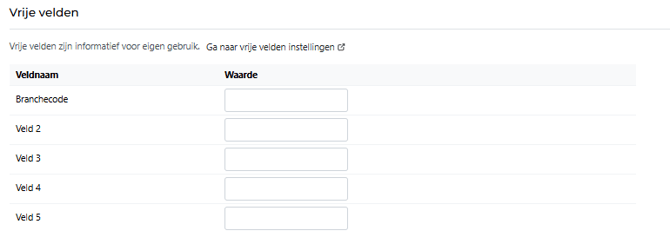
Onder Vrije velden kun je aanvullende, zelf gedefinieerde informatie vastleggen, zoals:
-
Branchecode
-
Interne classificaties
Vrije velden worden beheerd via de instellingen.
Stap 8: Geavanceerde velden (optioneel)
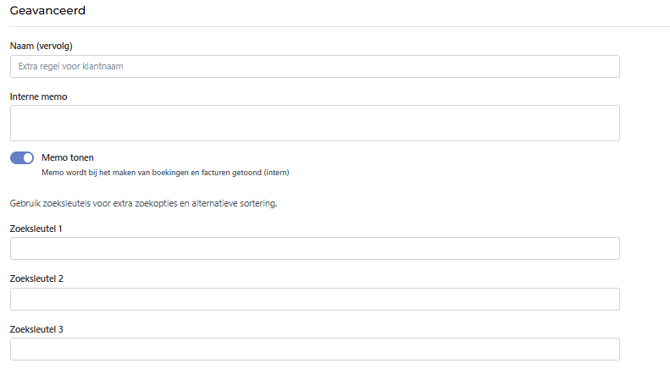
Onder Geavanceerd kun je aanvullende administratieve gegevens vastleggen:
-
Naam (vervolg) – extra regel voor de klantnaam op documenten
-
Interne memo – interne notitie
-
Memo tonen – toont deze melding bij het maken van boekingen en facturen
-
Zoeksleutel 1 t/m 3 – alternatieve zoek- of sorteercodes
Deze velden zijn vooral bedoeld voor interne organisatie en filtering.
Stap 9: Sla de klant op
Controleer de ingevoerde gegevens en sla de klant op.
Na opslaan kun je via het tabblad Instellingen verdere klantinstellingen configureren, zoals btw-verwerking, betalingscondities en documentvoorkeuren.
De klant is nu aangemaakt en beschikbaar voor facturatie en verdere inrichting. Zie voor de verdere instellingen van een klant : Instellingen klant configureren