Stap-voor-stap
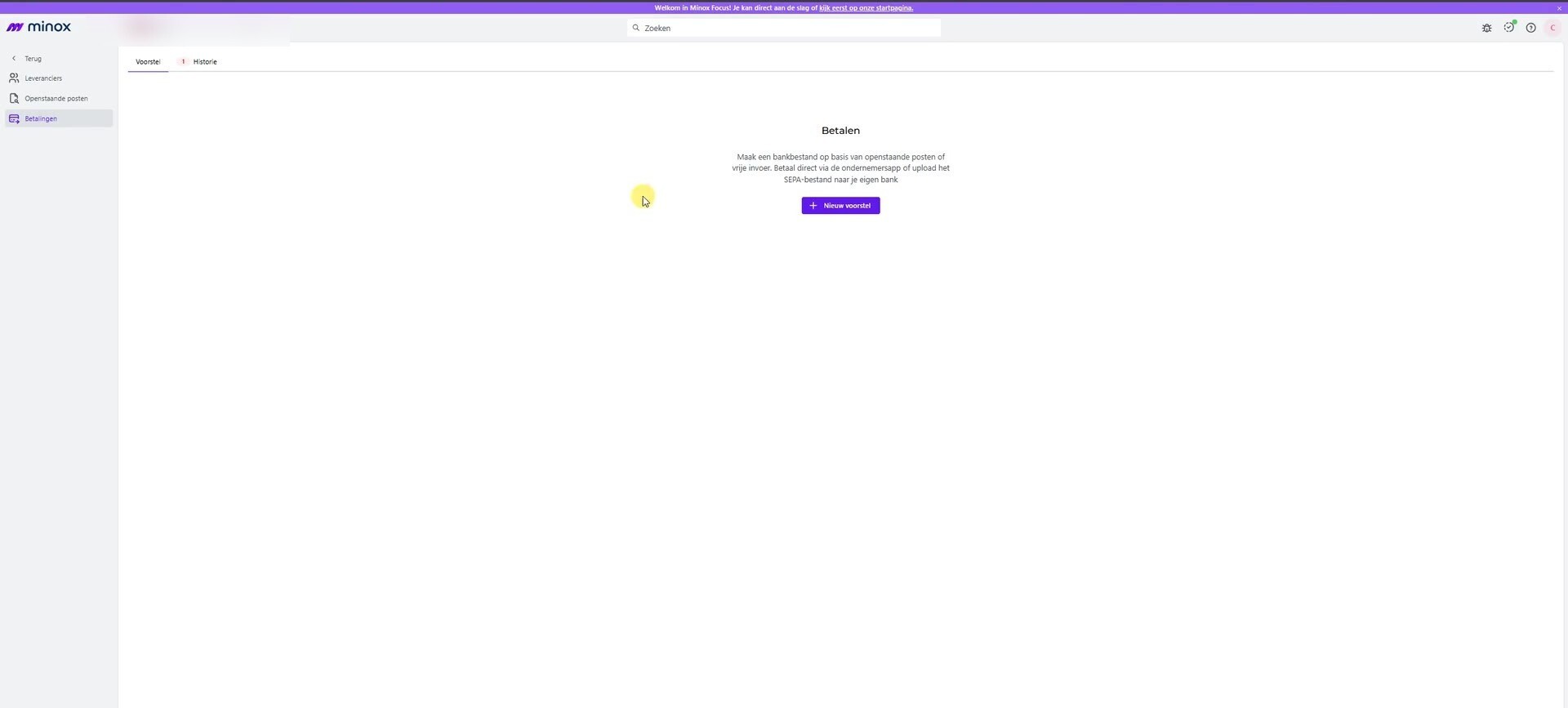
Stap 1: Open Betalingen
Ga naar Inkoop | Betalingen. Op het tabblad Voorstel klik je op + Nieuw voorstel om een nieuw betaalvoorstel te starten.
Stap 2: Selecteer de openstaande posten
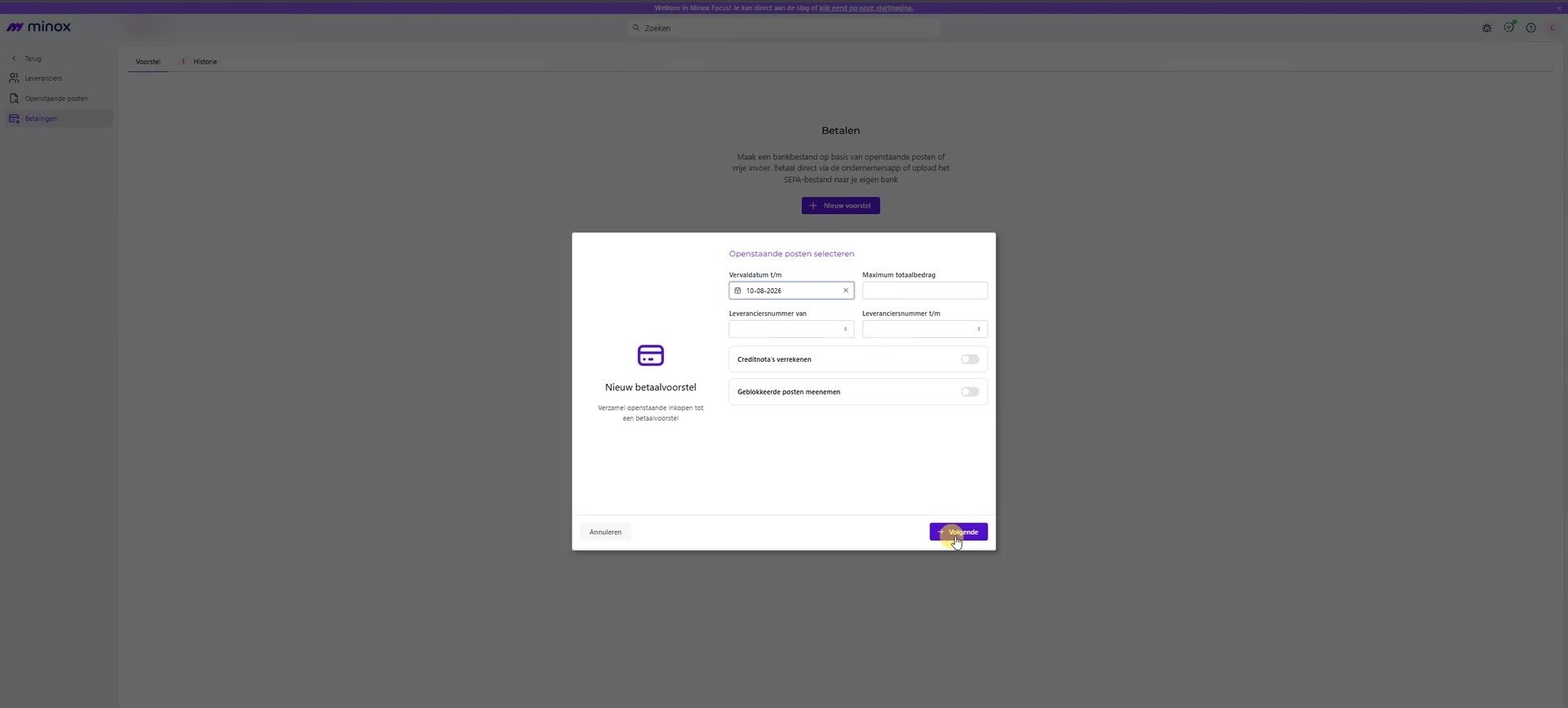
Bepaal welke posten worden meegenomen in het voorstel:
- Vervaldatum t/m – neem posten mee tot en met deze datum.
- Maximum totaalbedrag – begrens het totaalbedrag van het voorstel.
- Leveranciersnummer van / t/m – beperk het voorstel tot een reeks leveranciers.
- Creditnota's verrekenen – schakel in om openstaande creditnota's te verrekenen.
- Geblokkeerde posten meenemen – schakel in om ook geblokkeerde posten mee te nemen.
Klik op volgende
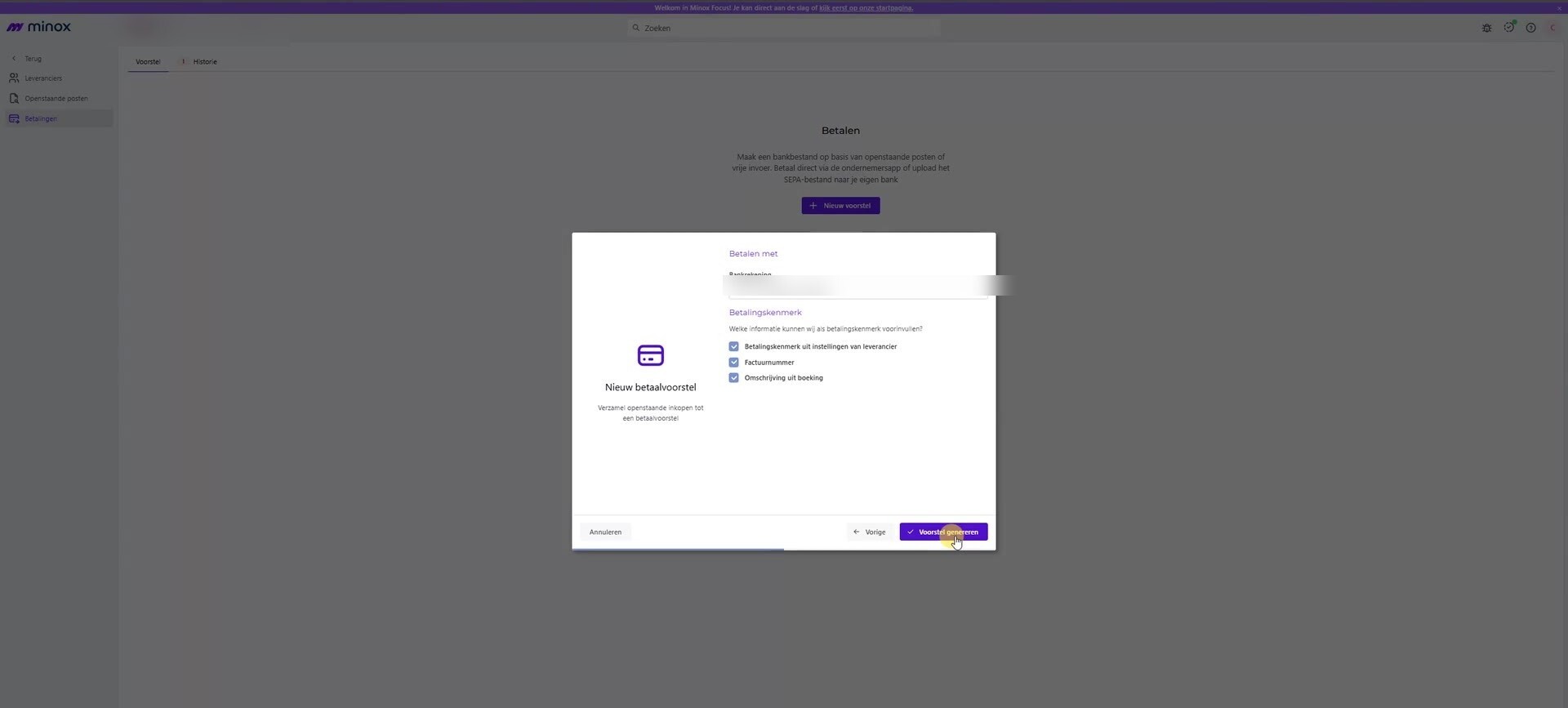
Stap 3: Kies hoe je wilt betalen
Selecteer de Bankrekening waarmee je gaat betalen. Bepaal onder Betalingskenmerk welke informatie wordt voorgevuld: Betalingskenmerk uit instellingen van leverancier, Factuurnummer en/of Omschrijving uit boeking. Klik op Voorstel genereren.
Stap 4: Controleer het betaalvoorstel
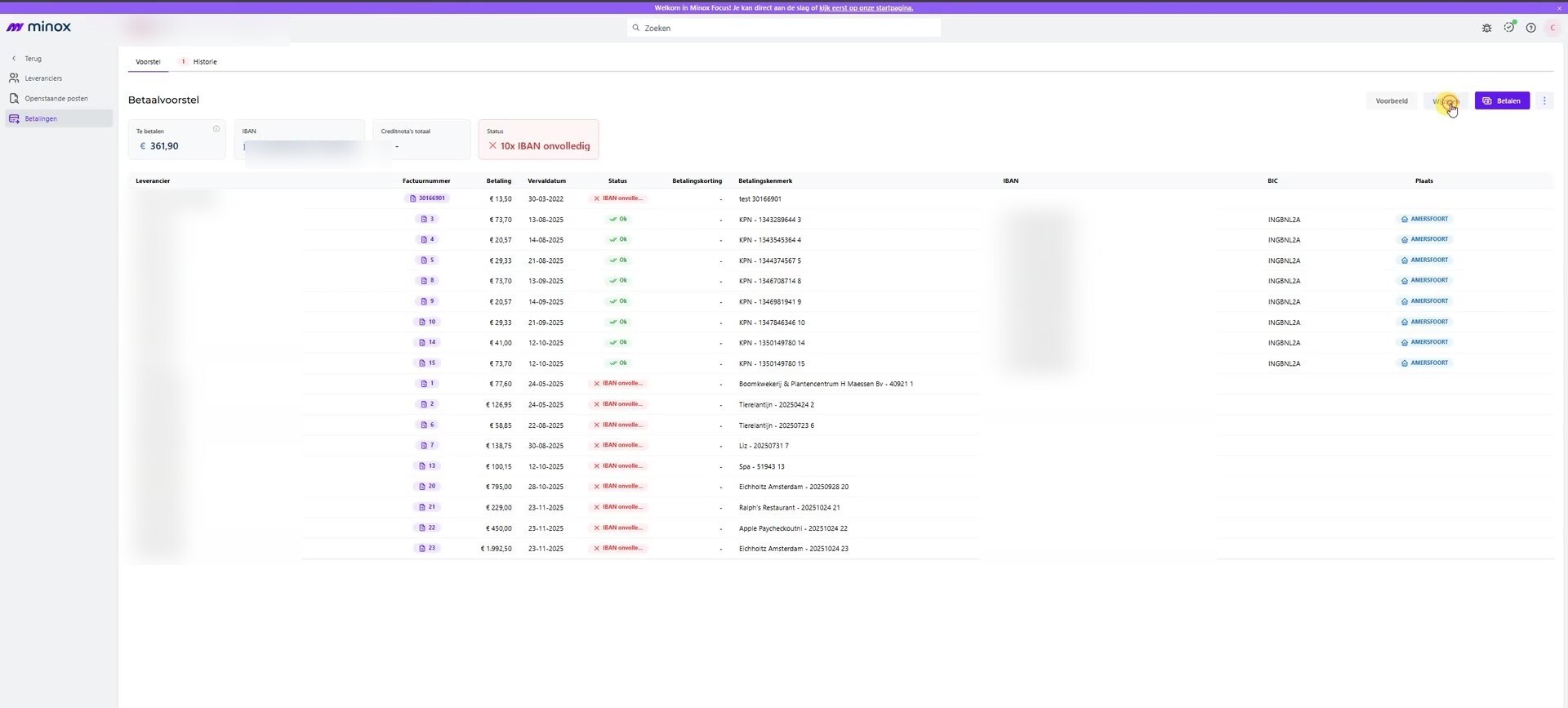
Minox genereert het betaalvoorstel en toont een overzicht met Te betalen, IBAN, Creditnota's totaal en de Status. Staat er bijvoorbeeld "IBAN onvolledig" bij de status, dan mist er nog informatie bij één of meer posten.
Stap 5: Pas het voorstel eventueel aan
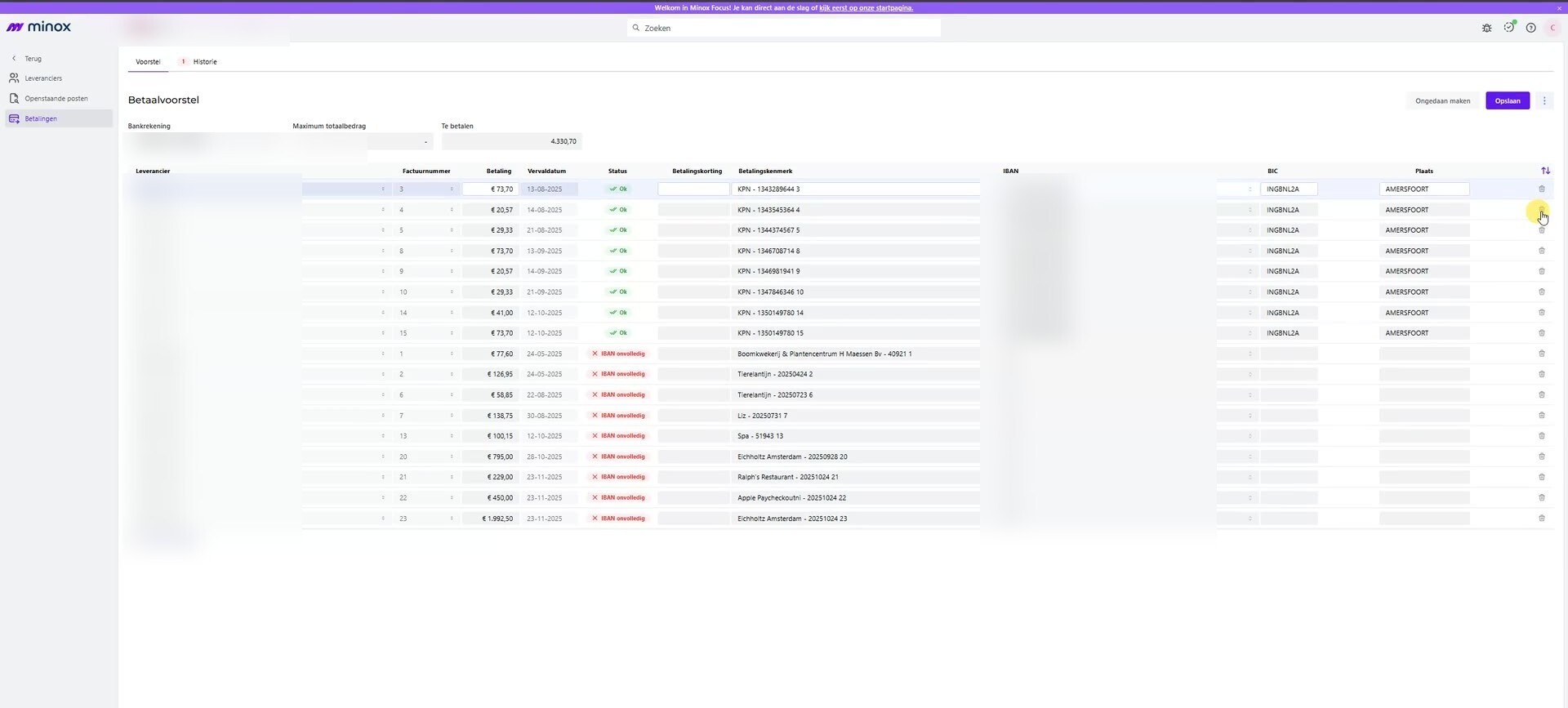
Klik op Wijzigen om het voorstel te bewerken. In deze modus kun je:
- ontbrekende gegevens (zoals een IBAN) aanvullen;
- een regel verwijderen via het prullenbak-icoon;
- een regel toevoegen via + Regel toevoegen.
Klik op Opslaan om je wijzigingen te bewaren.
Tip: wil je helemaal opnieuw beginnen met het voorstel? Via het menu met de drie puntjes naast Betalen vind je de optie Opnieuw beginnen.
Stap 6: Controleer de status
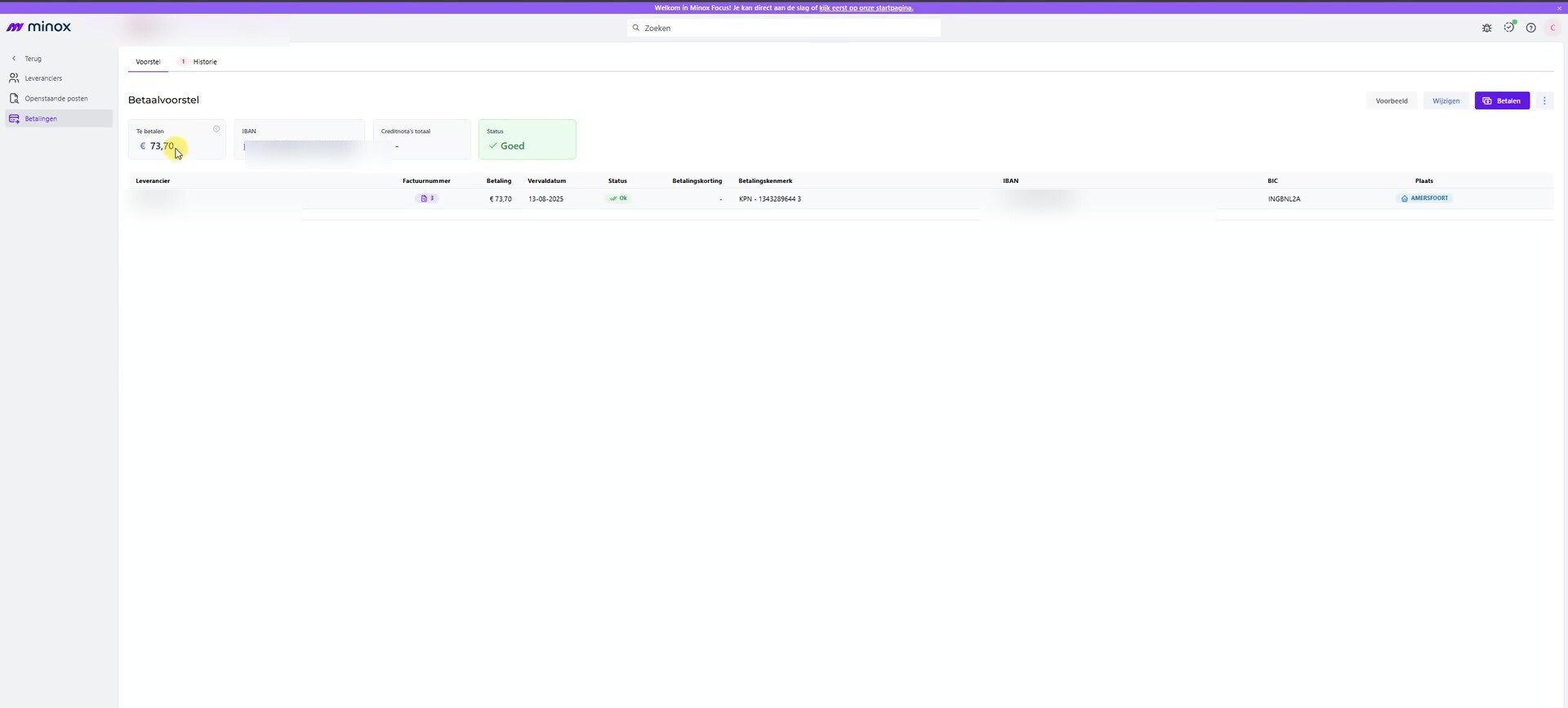
Zodra alle posten compleet zijn, verandert de status naar Goed en is het voorstel klaar om te betalen.
Stap 7: Start de betaling
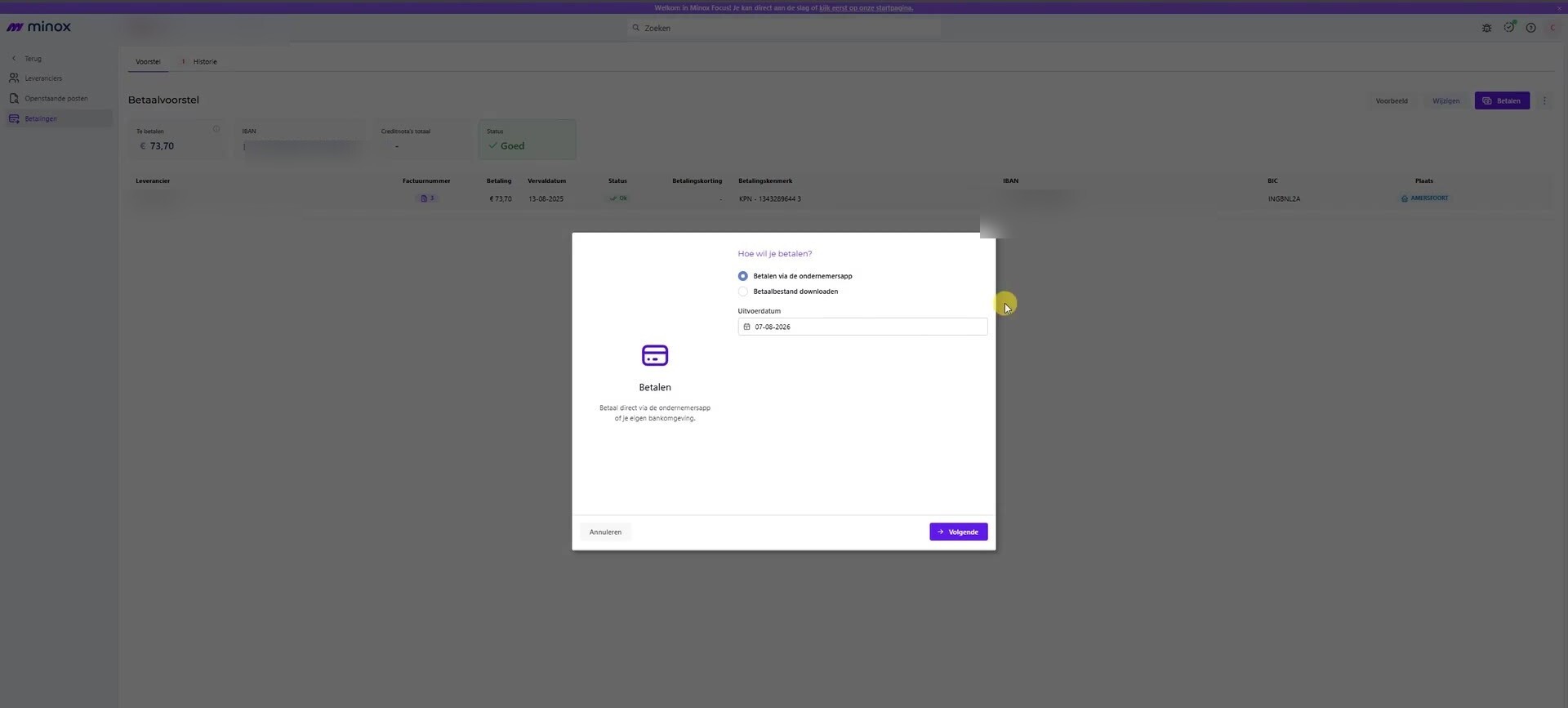
Klik op Betalen. Kies vervolgens hoe je wilt betalen:
- Betalen via de ondernemersapp – betaal direct via de ondernemersapp of je eigen bankomgeving.
- Betaalbestand downloaden – download een betaalbestand dat je zelf uploadt naar je bank.
Stel ook de Uitvoerdatum in.
Kies je voor Betaalbestand downloaden, dan kun je daarnaast Batchbetaling inschakelen om posten te comprimeren tot één bankoverschrijving.
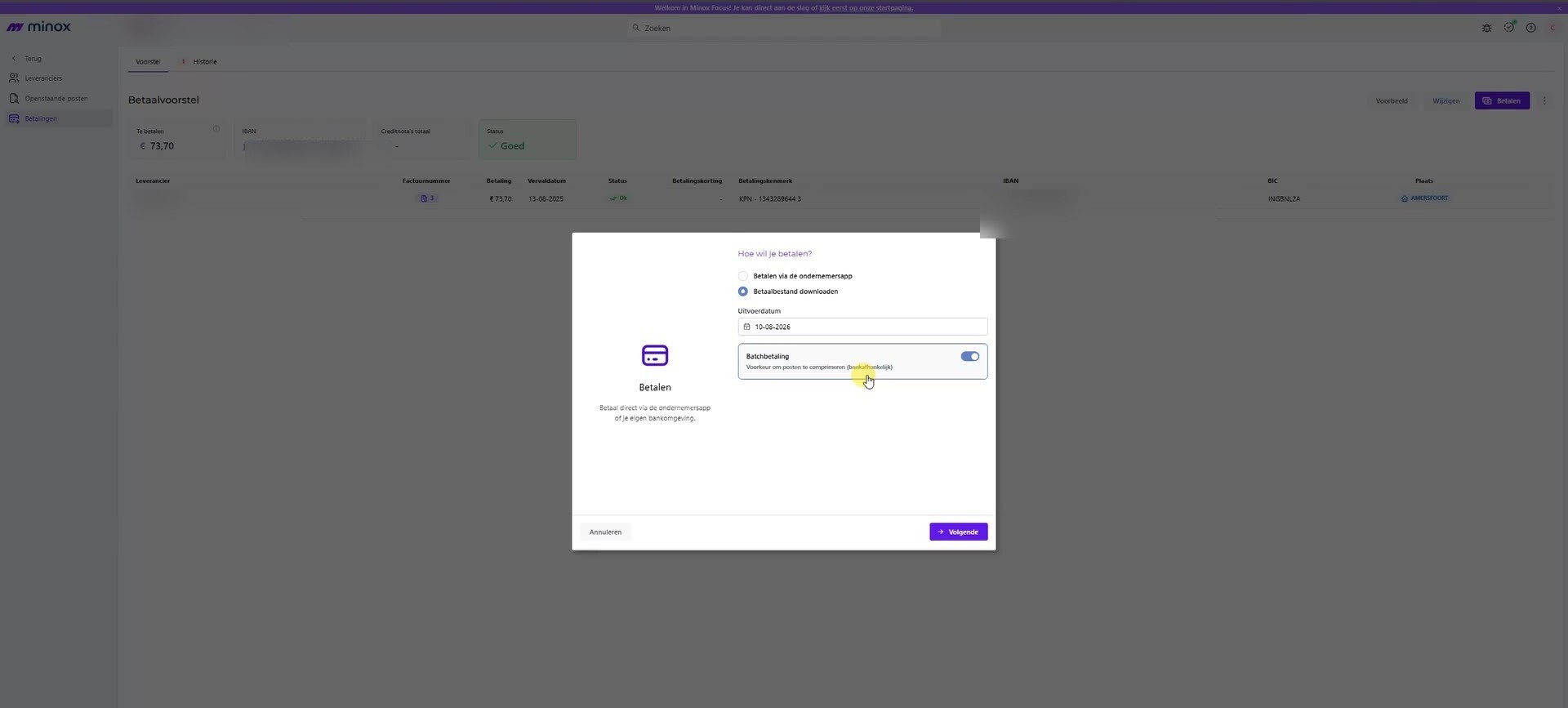
Klik op Volgende.
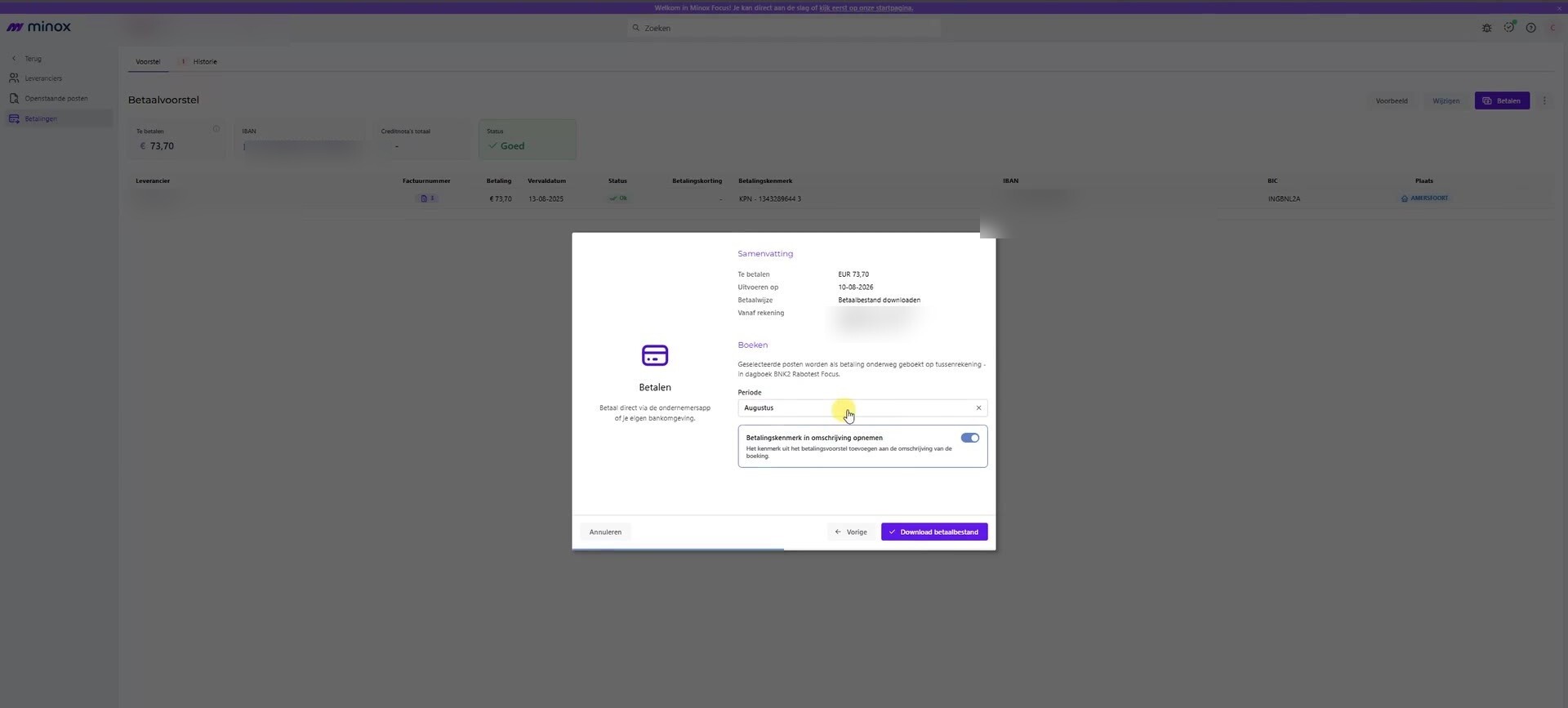
Stap 8: Controleer de samenvatting en boek de betaling
Controleer de samenvatting: het te betalen bedrag, de uitvoerdatum, de betaalwijze en de rekening waarvan wordt betaald. Kies bij Boeken de juiste Periode en bepaal of je het Betalingskenmerk in omschrijving wilt opnemen. Klik op Download betaalbestand (of Betalen, afhankelijk van de gekozen betaalwijze).
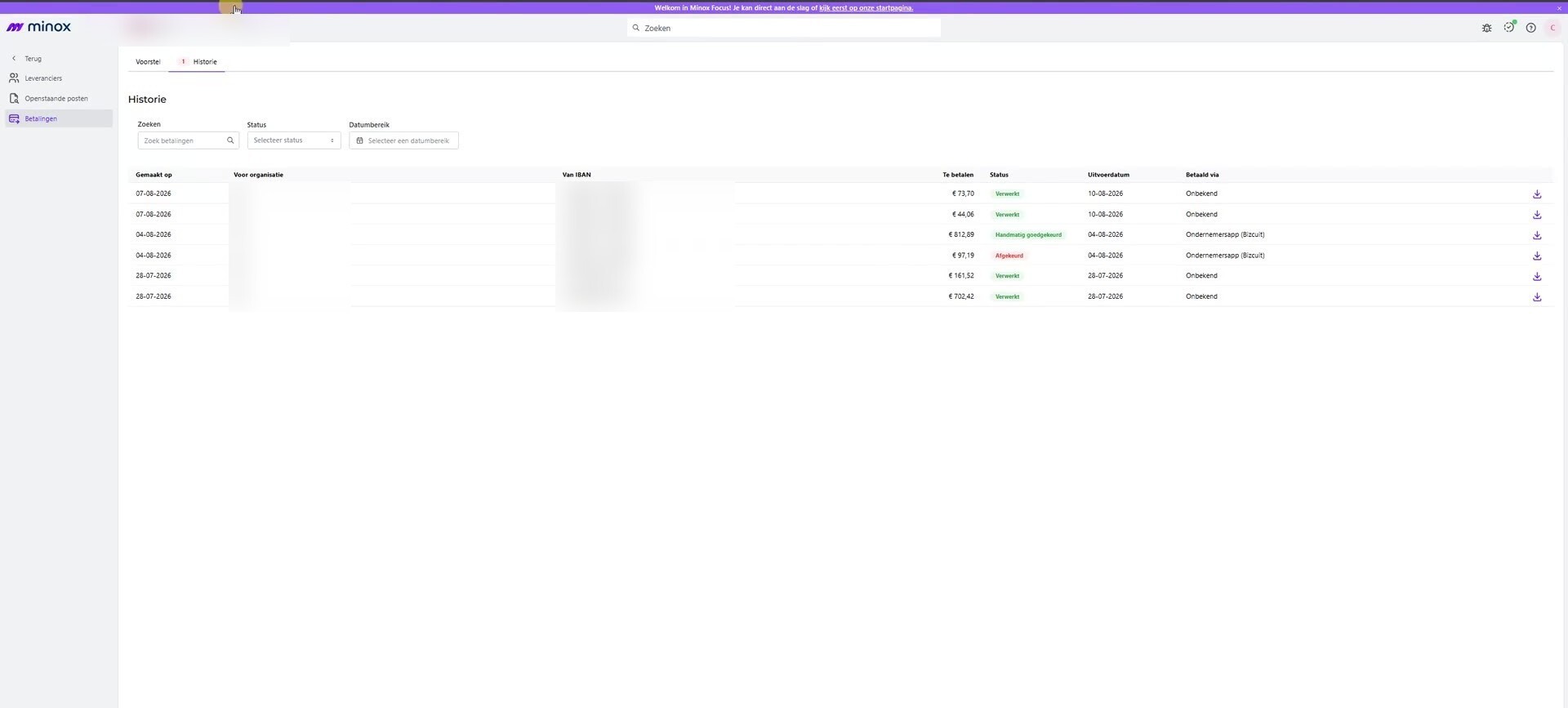
Bekijk de historie
Ga naar het tabblad Historie om een overzicht te zien van eerder gemaakte betalingen, met per regel de status (bijvoorbeeld Verwerkt, Handmatig goedgekeurd of Afgekeurd) en de manier waarop is betaald. Gebruik de velden Zoeken, Status en Datumbereik om te filteren.
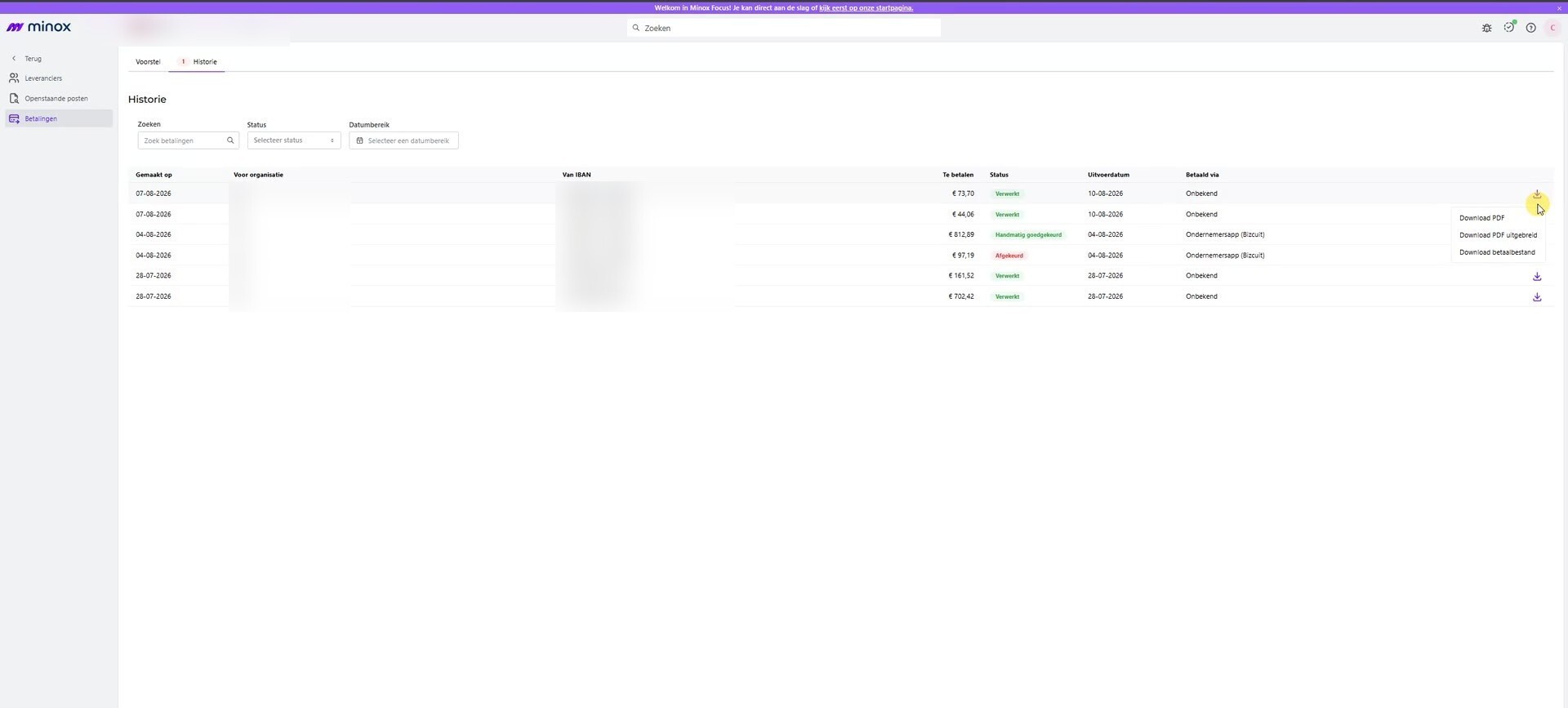
Download een bestand achteraf
Klik in de historie op het download-icoon achter een regel om alsnog een bestand op te halen: Download PDF, Download PDF uitgebreid of Download betaalbestand.
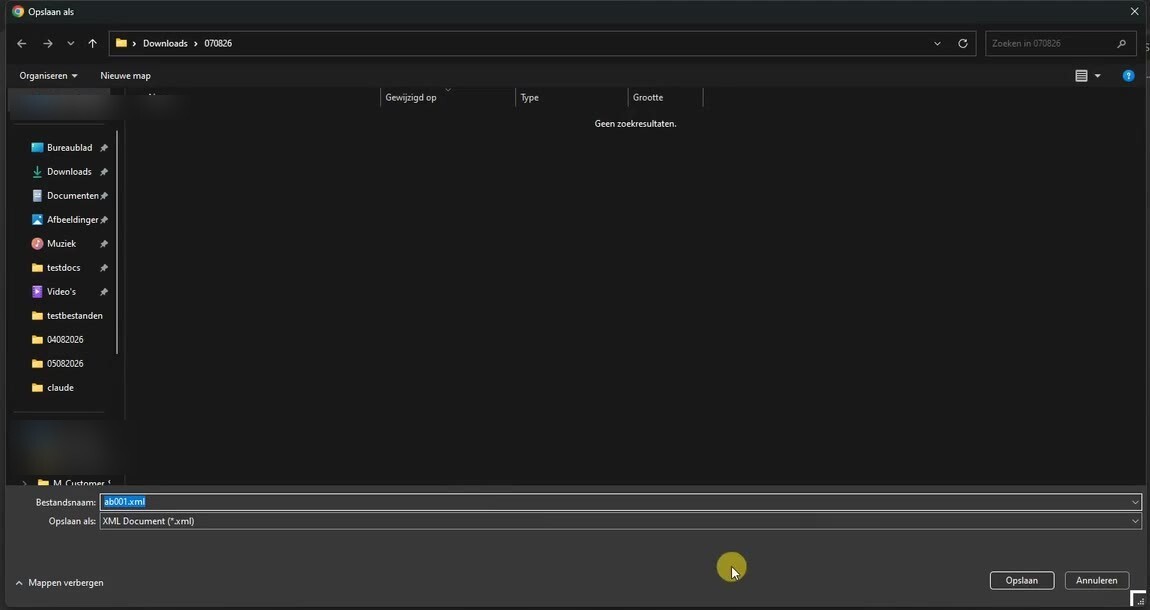
Bij het downloaden van een betaalbestand kies je in het "Opslaan als"-venster van je browser een locatie en bestandsnaam voor het XML-bestand.