---
title: Inkoop | Betalingen
description: Ontdek hoe je in Minox een betaalvoorstel voor inkoopfacturen maakt, controleert en omzet in een betaalbestand of directe betaling via de ondernemersapp
---
[Overslaan naar inhoud](https://klanten.minox.nl/nl/focus/inkopen-betalingen#main-content)
Nederlands
Submenu tonen voor vertalingen
[Klantenportal](https://klanten.minox.nl/support?hsLang=nl)

- [Kennisbank huidige Minox](https://klanten.minox.nl/nl/wiki)
Hoofdnavigatie openen
Hoofdnavigatie sluiten
- [Kennisbank huidige Minox](https://klanten.minox.nl/nl/wiki)
- Nederlands
Submenu tonen voor vertalingen
- [Klantenportal](https://klanten.minox.nl/support)
Hoe kunnen we je helpen?
- Er zijn geen suggesties want het zoekveld is leeg.
1. [Focus](https://klanten.minox.nl/nl/focus?hsLang=nl)
2. [Inkoop](https://klanten.minox.nl/nl/focus/inkoop?hsLang=nl)
3. [Betalen](https://klanten.minox.nl/nl/focus/inkoop?hsLang=nl#betalen)
# Inkoop | Betalingen
## Wil je openstaande inkoopfacturen in één keer klaarzetten om te betalen? Via Inkoop | Bank | Betalingen stel je een betaalvoorstel samen, controleer je de gegevens, en betaal je vervolgens direct via de ondernemersapp of download je een betaalbestand voor je eigen bank.
**Voordat je een eerste betaalopdracht kunt vervaardigen, moeten de volgende onderdelen in je administratie gecontroleerd en/of ingevoerd worden:**
- Een dagboek ( van het soort memoriaal) voor automatische betalingen
- Een grootboekrekening die als tegenrekening van dit dagboek dient
- Een tussenrekening (extra grootboekrekening) die in de administratie alleen wordt gebruikt voor het afletteren van automatische betalingen (deze moet ook zijn opgeslagen bij **Inrichting | Boekhouding | Boeken | Boekingen**)
Zie ook [Inrichten Automatische Betalingen](https://klanten.minox.nl/nl/focus/inrichten-?hsLang=nl)
**Vraag je accountant dit voor je in te richten als dit nog niet is gedaan.**
De stap-voor-stap beschrijving hieronder gaat over het aanmaken van betalingen in Minox Focus, en gaat ervan uit dat de inrichting dus al is gedaan.
### Op deze pagina vind je:
- [Stap voor stap aan de slag](https://klanten.minox.nl/nl/focus/inkopen-betalingen#stap)
- [Bekijk de historie](https://klanten.minox.nl/nl/focus/inkopen-betalingen#historie)
- [Download een bestand achteraf](https://klanten.minox.nl/nl/focus/inkopen-betalingen#download)
### Stap-voor-stap
###### Stap 1: Open Betalingen
Ga naar **Inkoop | Bank | Betalingen**. Op het tabblad **Voorstel** klik je op **+ Nieuw voorstel** om een nieuw betaalvoorstel te starten.

###### Stap 2: Selecteer de openstaande posten
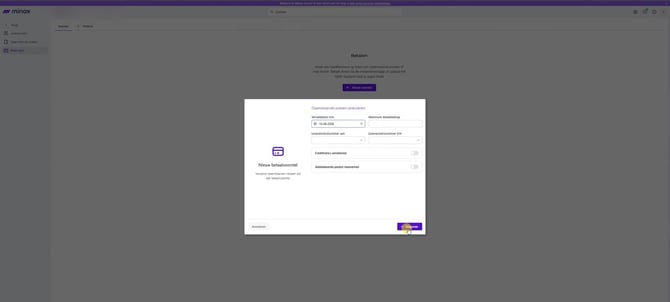
Bepaal welke posten worden meegenomen in het voorstel:
- **Vervaldatum t/m** – neem posten mee tot en met deze datum.
- **Maximum totaalbedrag** – begrens het totaalbedrag van het voorstel.
- **Leveranciersnummer van / t/m** – beperk het voorstel tot een reeks leveranciers.
- **Creditnota's verrekenen** – schakel in om openstaande creditnota's te verrekenen.
- **Geblokkeerde posten meenemen** – schakel in om ook geblokkeerde posten mee te nemen.
Klik op **volgende**
###### Stap 3: Kies hoe je wilt betalen
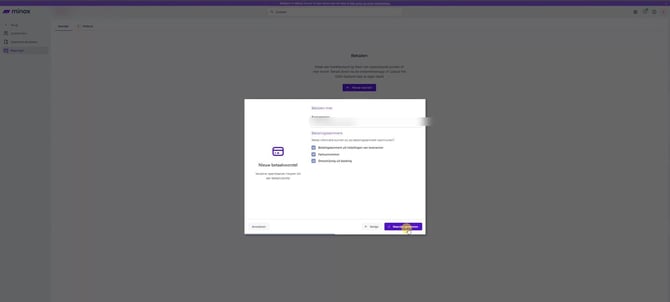
Selecteer de **Bankrekening** waarmee je gaat betalen. Bepaal onder **Betalingskenmerk** welke informatie wordt voorgevuld: **Betalingskenmerk uit instellingen van leverancier**, **Factuurnummer** en/of **Omschrijving uit boeking**. Klik op **Voorstel genereren**.
###### Stap 4: Controleer het betaalvoorstel
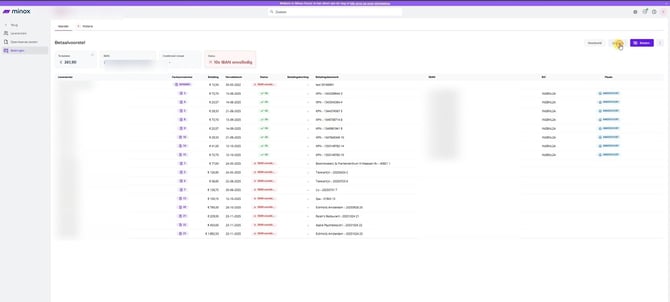
Minox genereert het betaalvoorstel en toont een overzicht met **Te betalen**, **IBAN**, **Creditnota's totaal** en de **Status**. Staat er bijvoorbeeld "IBAN onvolledig" bij de status, dan mist er nog informatie bij één of meer posten.
###### Stap 5: Pas het voorstel eventueel aan
Klik op **Wijzigen** om het voorstel te bewerken. In deze modus kun je:
- ontbrekende gegevens (zoals een IBAN) aanvullen;
- een regel verwijderen via het prullenbak-icoon;
- een regel toevoegen via **+ Regel toevoegen**.
Klik op **Opslaan** om je wijzigingen te bewaren.

**Tip:** wil je helemaal opnieuw beginnen met het voorstel? Via het menu met de drie puntjes naast **Betalen** vind je de optie **Opnieuw beginnen**.
###### Stap 6: Controleer de status
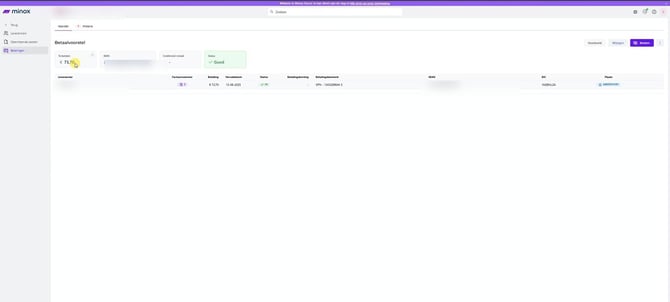
Zodra alle posten compleet zijn, verandert de status naar **Goed** en is het voorstel klaar om te betalen.
###### Stap 7: Start de betaling
Klik op **Betalen**. Kies vervolgens hoe je wilt betalen:
- **Betalen via de ondernemersapp** – betaal direct via de ondernemersapp of je eigen bankomgeving.
- **Betaalbestand downloaden** – download een betaalbestand dat je zelf uploadt naar je bank.
Stel ook de **Uitvoerdatum** in.

Kies je voor **Betaalbestand downloaden**, dan kun je daarnaast **Batchbetaling** inschakelen om posten te comprimeren tot één bankoverschrijving.
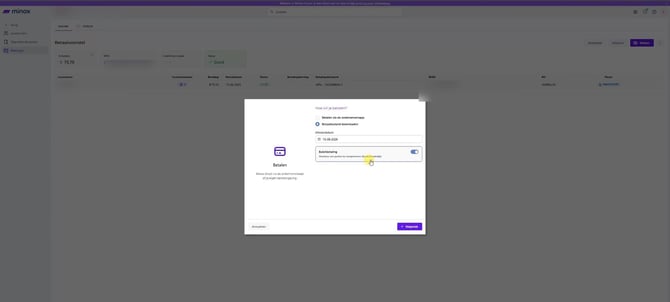
Klik op **Volgende**.
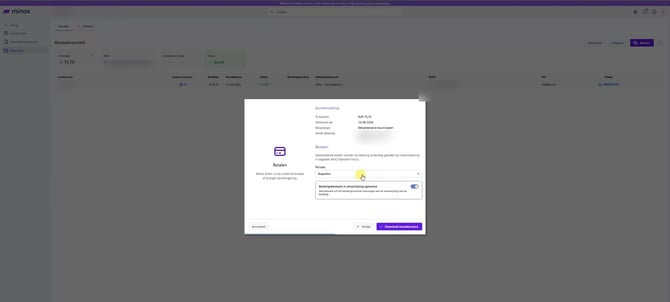
###### Stap 8: Controleer de samenvatting en boek de betaling
Controleer de samenvatting: het te betalen bedrag, de uitvoerdatum, de betaalwijze en de rekening waarvan wordt betaald. Kies bij **Boeken** de juiste **Periode** en bepaal of je het **Betalingskenmerk in omschrijving** wilt opnemen. Klik op **Download betaalbestand** (of **Betalen**, afhankelijk van de gekozen betaalwijze).
[Terug naar boven](https://klanten.minox.nl/nl/focus/inkopen-betalingen#Terug)
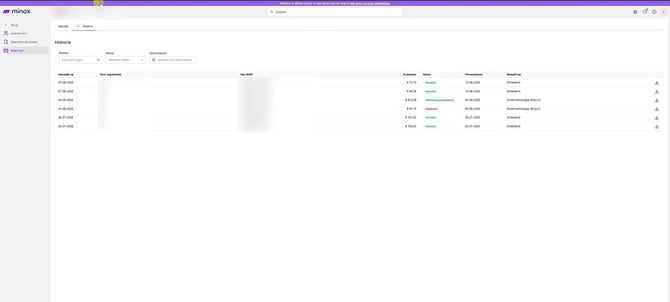
### Bekijk de historie
Ga naar het tabblad **Historie** om een overzicht te zien van eerder gemaakte betalingen, met per regel de status (bijvoorbeeld **Verwerkt**, **Handmatig goedgekeurd** of **Afgekeurd**) en de manier waarop is betaald. Gebruik de velden **Zoeken**, **Status** en **Datumbereik** om te filteren.
[Terug naar boven](https://klanten.minox.nl/nl/focus/inkopen-betalingen#Terug)
### Download een bestand achteraf
Klik in de historie op het download-icoon achter een regel om alsnog een bestand op te halen: **Download PDF**, **Download PDF uitgebreid** of **Download betaalbestand**.
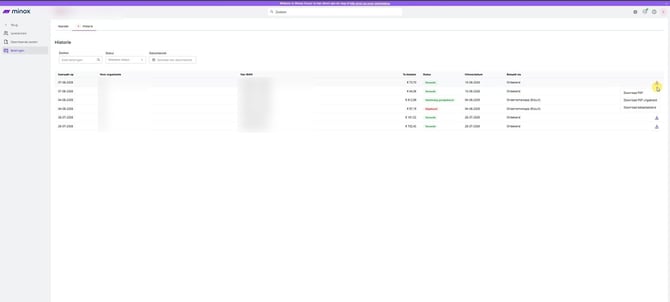
Bij het downloaden van een betaalbestand kies je in het "Opslaan als"-venster van je browser een locatie en bestandsnaam voor het XML-bestand.

[Terug naar boven](https://klanten.minox.nl/nl/focus/inkopen-betalingen#Terug)
- [Van start met Minox Focus](https://klanten.minox.nl/nl/focus/van-start-met-minox-focus?hsLang=nl#main-content)
- [Accountbeheer](https://klanten.minox.nl/nl/focus/van-start-met-minox-focus?hsLang=nl#accountbeheer)
- [De eerste keer](https://klanten.minox.nl/nl/focus/van-start-met-minox-focus?hsLang=nl#de-eerste-keer)
- [Minox Abonnementen](https://klanten.minox.nl/nl/focus/van-start-met-minox-focus?hsLang=nl#minox-abonnementen)
- [Inrichting](https://klanten.minox.nl/nl/focus/inrichting?hsLang=nl#main-content)
- [Starten met Minox Focus](https://klanten.minox.nl/nl/focus/inrichting?hsLang=nl#starten-met-minox-focus)
- [Administratie aanmaken en basisinstellingen](https://klanten.minox.nl/nl/focus/inrichting?hsLang=nl#administratie-aanmaken-en-basisinstellingen)
- [Gebruikers en gebruikersrollen](https://klanten.minox.nl/nl/focus/inrichting?hsLang=nl#gebruikers-en-gebruikersrollen)
- [Overig](https://klanten.minox.nl/nl/focus/inrichting?hsLang=nl#overig)
- [Grootboek](https://klanten.minox.nl/nl/focus/inrichting?hsLang=nl#grootboek)
- [Verkoop](https://klanten.minox.nl/nl/focus/verkoop?hsLang=nl#main-content)
- [Algemeen](https://klanten.minox.nl/nl/focus/verkoop?hsLang=nl#algemeen)
- [Klanten](https://klanten.minox.nl/nl/focus/verkoop?hsLang=nl#klanten)
- [Artikelen](https://klanten.minox.nl/nl/focus/verkoop?hsLang=nl#artikelen)
- [Facturen](https://klanten.minox.nl/nl/focus/verkoop?hsLang=nl#facturen)
- [Offertes](https://klanten.minox.nl/nl/focus/verkoop?hsLang=nl#offertes)
- [Abonnementen](https://klanten.minox.nl/nl/focus/verkoop?hsLang=nl#abonnementen)
- [Debiteurenbeheer](https://klanten.minox.nl/nl/focus/verkoop?hsLang=nl#debiteurenbeheer)
- [Kortingen](https://klanten.minox.nl/nl/focus/verkoop?hsLang=nl#kortingen)
- [Inkoop](https://klanten.minox.nl/nl/focus/inkoop?hsLang=nl#main-content)
- [Betalen](https://klanten.minox.nl/nl/focus/inkoop?hsLang=nl#betalen)
- [Bank](https://klanten.minox.nl/nl/focus/bank?hsLang=nl)
- [Boekhouding](https://klanten.minox.nl/nl/focus/boekhouding?hsLang=nl#main-content)
- [Slim invoeren](https://klanten.minox.nl/nl/focus/boekhouding?hsLang=nl#slim-invoeren)
- [Boeken](https://klanten.minox.nl/nl/focus/boekhouding?hsLang=nl#boeken)
- [BTW](https://klanten.minox.nl/nl/focus/boekhouding?hsLang=nl#btw)
- [rapporteren](https://klanten.minox.nl/nl/focus/boekhouding?hsLang=nl#rapporteren)
- [Dossier](https://klanten.minox.nl/nl/focus/dossier?hsLang=nl)
- [Rapporten](https://klanten.minox.nl/nl/focus/rapporten?hsLang=nl#main-content)
- [Financiën](https://klanten.minox.nl/nl/focus/rapporten?hsLang=nl#financi%C3%ABn)
- [Crediteuren](https://klanten.minox.nl/nl/focus/rapporten?hsLang=nl#crediteuren)
- [Debiteuren](https://klanten.minox.nl/nl/focus/rapporten?hsLang=nl#debiteuren)
- [Kostenanalyse](https://klanten.minox.nl/nl/focus/rapporten?hsLang=nl#kostenanalyse)
- [Koppelingen](https://klanten.minox.nl/nl/focus/koppelingen?hsLang=nl)
- [Veelgestelde vragen](https://klanten.minox.nl/nl/focus/veelgestelde-vragen?hsLang=nl)
- [Release Notes](https://klanten.minox.nl/nl/focus/release-notes?hsLang=nl#main-content)
- [2026](https://klanten.minox.nl/nl/focus/release-notes?hsLang=nl#2026)
- [FAQ](https://klanten.minox.nl/nl/focus/faq?hsLang=nl#main-content)
- [inrichting](https://klanten.minox.nl/nl/focus/faq?hsLang=nl#inrichting)
[](http://minox.nl)
[mailto:email@email.com](mailto:email@email.com)
Copyright © 2026, Minox