
Met Facturen maak je verkoopfacturen aan, controleer je ze en verstuur je ze naar je klant.
Je vindt dit onderdeel via Verkoop | Facturen.
Zie voor het zoeken van Facturen ook Een factuur vindenOp deze pagina vind je de volgende informatie
- Stap 1: Start een nieuwe factuur
- Stap 2: Kies de klant
- Stap 3: Controleer de factuurgegevens
- Stap 4: Voeg factuurregels toe (artikelregels, omschrijvingsregels en kortingen)
- Stap 5: Controleer de totalen
- Stap 6: Tabblad Instellingen gebruiken (optioneel)
- Stap 7: Bijlage toevoegen (optioneel)
- Stap 8: Opslaan
- Stap 9: Voorbeeld bekijken en eventueel wijzigen
Kijk je liever eerst een video?
Stap 1: Start een nieuwe factuur
Klik in het facturenoverzicht op + Toevoegen om een nieuwe factuur te maken. Je komt in het scherm Factuur aanmaken.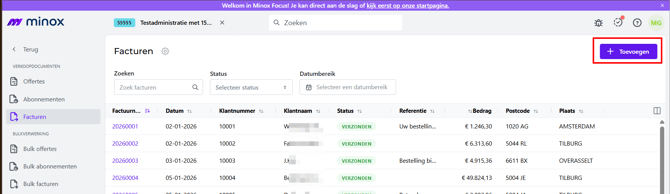
Links zie je het navigatiemenu met de onderdelen Verkoopdocumenten, Bulkverwerking en Rapporteren. In het midden bouw je de factuur op.
Stap 2: Kies de klant
Bovenaan begin je met Selecteer een klant (1). Kies de klant in het veld Klant (2) gevolgd door muisklik of een tab. Onder dit veld heb je ook de mogelijkheid om naar de klant te zoeken op nummer of naam (3).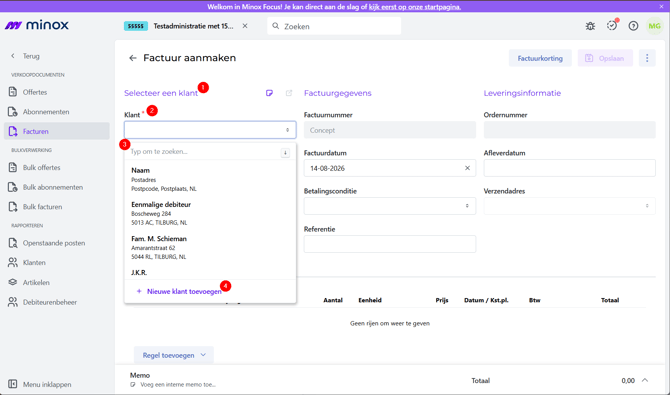
Heb je bij de klant onder Klanten, in het tabblad Instellingen via het pijltje-icoon onder Algemeen, al een Betalingsconditie ingesteld? Dan wordt deze automatisch overgenomen in de factuur. Je kunt het veld daarna nog steeds aanpassen.
Dit is een goed moment om kort te controleren of:
- de tenaamstelling klopt
- het e-mailadres aanwezig is (als je per e-mail wilt verzenden)
- de Betalingsconditie klopt
Ga je voor het eerst een factuur sturen naar deze klant? Klik op het zoekveld en kies Nieuwe klant toevoegen (4). Er wordt dan een nieuw browsertabblad geopend waarin je direct jouw nieuwe klant kunt registreren. Zie voor meer informatie: [Verkoop | Klanten]
Stap 3: Controleer de factuurgegevens
In het midden van het scherm staan de Factuurgegevens:
- Factuurnummer: staat op Concept zolang je nog bezig bent
- Factuurdatum
- Betalingsconditie
- Referentie
Rechts staat de Leveringsinformatie, met onder andere:
- Ordernummer
- Afleverdatum
- Verzendadres
Pas hier alleen aan wat nodig is, bijvoorbeeld de referentie of datum. Je hoeft nog niets definitief te maken, dat gebeurt pas bij het verzenden.
Stap 4: Voeg factuurregels toe
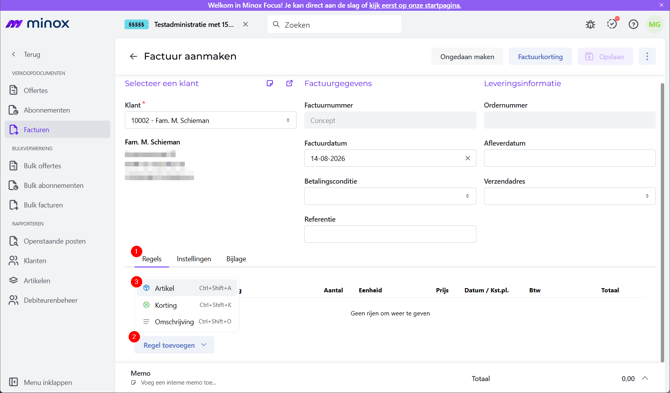
Onderin werk je in het tabblad Regels (1). Hier bepaal je wat je factureert.
Artikelregel toevoegen
Onderin werk je in het tabblad Regels (1). Hier bepaal je wat je factureert.
Artikelregel toevoegen (2) Kies een artikel, of voer een artikel of omschrijving in, en vul vervolgens de velden Aantal, Eenheid, Prijs, Datum / Kst.pl. en Btw in. Het veld Totaal wordt automatisch berekend.
Omschrijvingsregel toevoegen
Wil je een toelichting opnemen zonder bedrag, bijvoorbeeld afspraken of leverinformatie? Voeg dan via Regel toevoegen een Omschrijving toe.
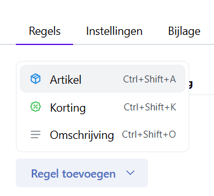
Je kunt in een omschrijvingsregel handmatig een tekst zetten maar ook met tekstnummers werken om vaste factuurteksten toe te voegen. Typ een schuine streep (/) gevolgd door het tekstnummer, of typ een deel van de omschrijving. Minox toont dan een lijst met passende factuurteksten, kies de gewenste tekst en Minox vult de volledige omschrijving automatisch in. Meer hierover lees je in Factuurteksten aanmaken en onderhouden.
Kortingen toepassen
Kortingen kun je op twee manieren toepassen, afhankelijk van wat je wilt bereiken:
-
korting op één specifieke regel (regelkorting)
-
korting over de hele factuur (factuurkorting)
1) Regelkorting toepassen
Dit gebruik je als korting geeft op één artikel of dienst. Je vult de korting in bij het kortingsveld van de artikelregel (1). Wil je de korting apart inzichtelijk maken op de factuur? Voeg dan via Regel toevoegen | Korting (2) een aparte kortingsregel toe. Je bepaald hier zelf het percentage en/of het bedrag 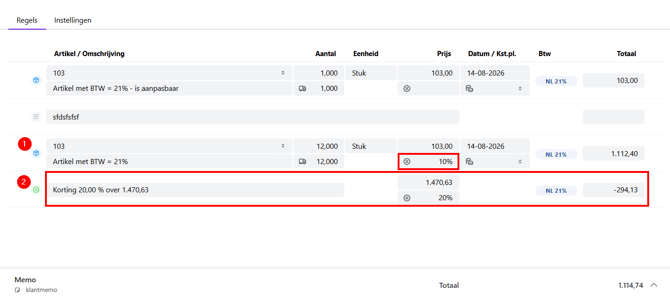
2) Factuurkorting toepassen
Een factuurkorting gebruik je als je één korting wilt toepassen op het totaal van de factuur (bijvoorbeeld “5% korting op het geheel” of een algemene tegemoetkoming).
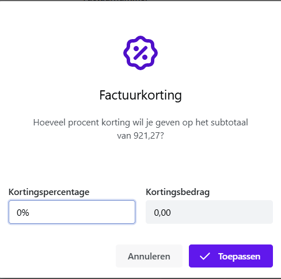
Gebruik dit als je één korting wilt toepassen op het subtotaal van de hele factuur. Klik bovenin op Factuurkorting. In het venster vul je een Kortingspercentage of een Kortingsbedrag in. Het effect zie je terug in de totalen onderaan.
Stap 5: Controleer de totalen
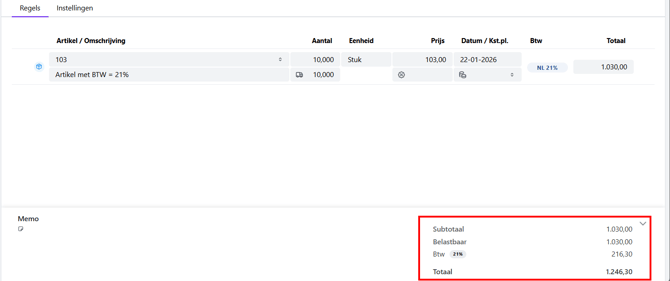
Onderaan bij Totaal staat een pijltje. Klik hierop om de opbouw van het totaalbedrag te zien:
- Subtotaal
- Belastbaar
- Btw (met het toegepaste percentage)
- Totaal
Tip: Wil je dat facturen voor deze klant standaard bedragen inclusief btw tonen in plaats van exclusief? Zet dan de instelling Bedragen inclusief btw factureren aan bij de klant zelf, via Verkoop | Klanten | [klant] | Instellingen | Facturen. Zie Verkoop- en documentinstellingen per klant instellen.
Stap 6: Tabblad Instellingen gebruiken (optioneel)
Naast Regels vind je het tabblad Instellingen. Hier stel je aanvullende factuurparameters in. Deze worden overgenomen uit Verkoop | Klanten
Voor een standaardfactuur hoef je dit tabblad meestal niet aan te passen.
Prijsinstellingen
-
Valuta
-
Koers
-
Btw-instellingen
-
Prijscode
-
Omzetcategorie
Deze instellingen zijn relevant wanneer je werkt met meerdere valuta, afwijkende btw-regelingen of specifieke omzetindelingen.
Categorisering
Hier kun je aanvullende classificaties vastleggen zoals:
Dit is met name van belang voor rapportages en interne analyses.
Specifieke opties
Zoals:
-
Loonssomartikelen op g-rekening innen
-
Bruto artikelprijs overnemen als nettoprijs
Gebruik deze alleen wanneer dit in jouw administratie van toepassing is.
Stap 7: Bijlage toevoegen (optioneel)
Naast Regels en Instellingen vind je het tabblad Bijlage. Dit tabblad is al direct zichtbaar en bruikbaar terwijl je de factuur aanmaakt, je hoeft de factuur dus niet eerst op te slaan. Klik in het uploadvlak om één bestand toe te voegen (PDF, JPG of PNG, maximaal 5 MB).
Bijlage meesturen met factuur Je kunt al tijdens het aanmaken van de factuur, via het tabblad Bijlage, een bestand toevoegen. Je kunt ervoor kiezen om deze mee te sturen naar je klant, of om de bijlage alleen toe te voegen ter documentatie.
Stap 8: Opslaan
Klik op Opslaan.
Belangrijk: opslaan betekent dat de factuur wordt bewaard en klaarstaat om te verzenden. Je kunt daarna nog steeds:
- de factuur openen en Wijzigen
- een Voorbeeld bekijken
- de factuur Verzenden
Stap 9: Voorbeeld bekijken en eventueel wijzigen
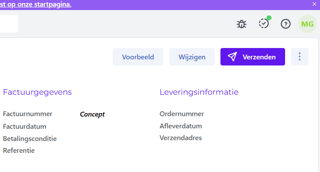
Open de factuur en klik op Voorbeeld om te zien hoe de klant de factuur ontvangt (layout, gegevens, btw, totalen). Vanuit dit venster kun je ook naar Ga naar opmaak document gaan of het bestand Downloaden.
Zie je iets dat niet klopt? Klik op Wijzigen om de factuur aan te passen en sla opnieuw op.
Klik op Verzenden. Je ziet nu het venster Hoe wil je de factuur versturen? met de keuze:
- Volgens instellingen klant (meest gebruikt): de verzendopties worden overgenomen zoals ingericht bij de klant
- Handmatige instellingen: je zet de opties zelf aan of uit
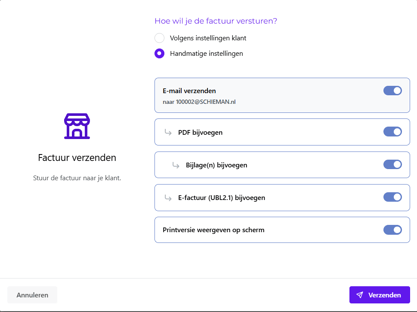
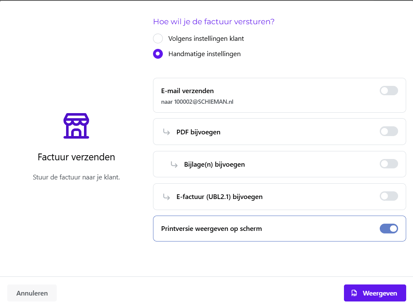
Bij Handmatige instellingen kun je kiezen uit:
- E-mail verzenden (naar het e-mailadres van de klant)
- PDF bijvoegen
- Bijlage(n) bijvoegen
- E-factuur (UBL2.1) bijvoegen
- Printversie weergeven op scherm
Handige opties tijdens het factureren
Interne memo toevoegen Onderaan de factuur kun je een Memo vastleggen. Dit is bedoeld voor intern gebruik, bijvoorbeeld "klant belt eerst" of "afspraak over levering", en is niet bedoeld als factuurtekst.
Extra acties via het menu Rechtsboven op de factuur staat het drie-puntjesmenu. Daar vind je:
- Dupliceren (handig bij terugkerende facturen)
- Verzenden blokkeren (als je eerst intern wilt controleren of als verzending niet gewenst is)
- Factuur verwijderen (bij foutieve concepten)