
Stap-voor-stap
Stap 1: Open Rapporten | Financiën | Kostenanalyse | Kostenplaatsen winst/verlies
Ga in het linkermenu naar Rapporten en klap Financiën open. Klik onder Kostenanalyse op Kostenplaatsen winst/verlies. Je ziet het scherm Kostenplaatsen winst/verlies overzicht, waarin je de selectie voor het rapport instelt.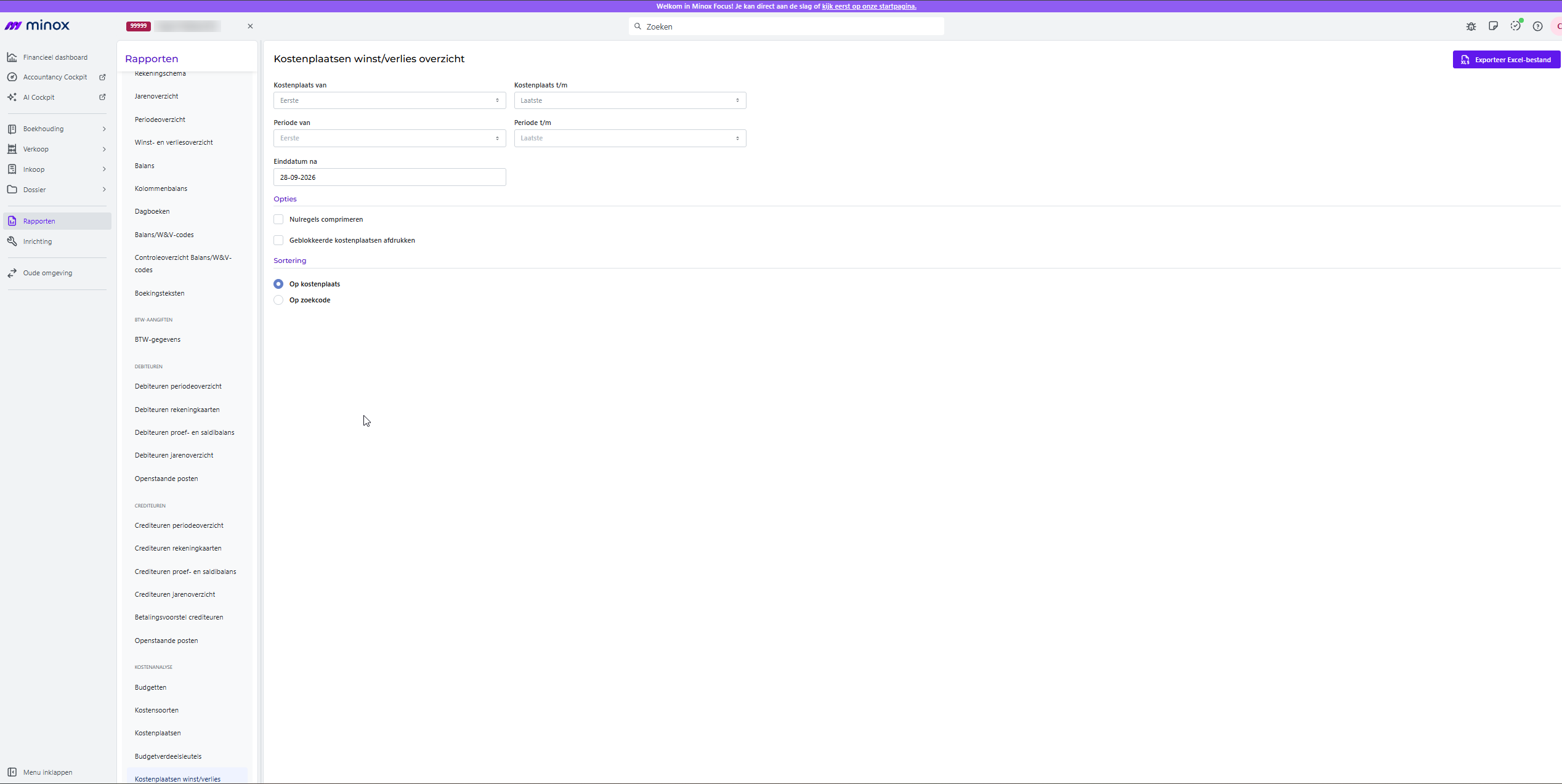 Het scherm Kostenplaatsen winst/verlies overzicht met de selectie, de opties en de sortering.
Stap 2: Selecteer de kostenplaatsen
Kies bij Kostenplaats van en Kostenplaats t/m welke reeks kostenplaatsen je in het overzicht wilt opnemen. Laat je deze velden op Eerste en Laatste staan, dan worden alle kostenplaatsen meegenomen.
Stap 3: Selecteer de periodes
Kies bij Periode van en Periode t/m over welke periodes je het resultaat wilt zien. Laat je deze op Eerste en Laatste staan, dan worden alle periodes meegenomen.
Stap 4: Vul de einddatum in
Bij Einddatum na staat standaard de datum van vandaag. Pas deze datum aan als je een andere peildatum wilt gebruiken.
Stap 5: Kies de opties
Vink onder Opties aan wat je in het overzicht wilt zien. Met Nulregels comprimeren laat je regels zonder bedragen weg, zodat het overzicht compacter wordt. Met Geblokkeerde kostenplaatsen afdrukken neem je ook geblokkeerde kostenplaatsen op in het overzicht.
Stap 6: Kies de sortering
Kies onder Sortering of je het overzicht wilt sorteren Op kostenplaats of Op zoekcode.
Stap 7: Exporteer het overzicht naar Excel
Klik rechtsboven op Exporteer Excel-bestand. Het overzicht wordt met de gekozen selectie, opties en sortering als Excel-bestand gedownload.