
Stap 1: Open het rapport
Ga naar Rapporten | Financiën | BTW-aangiften | BTW-gegevens.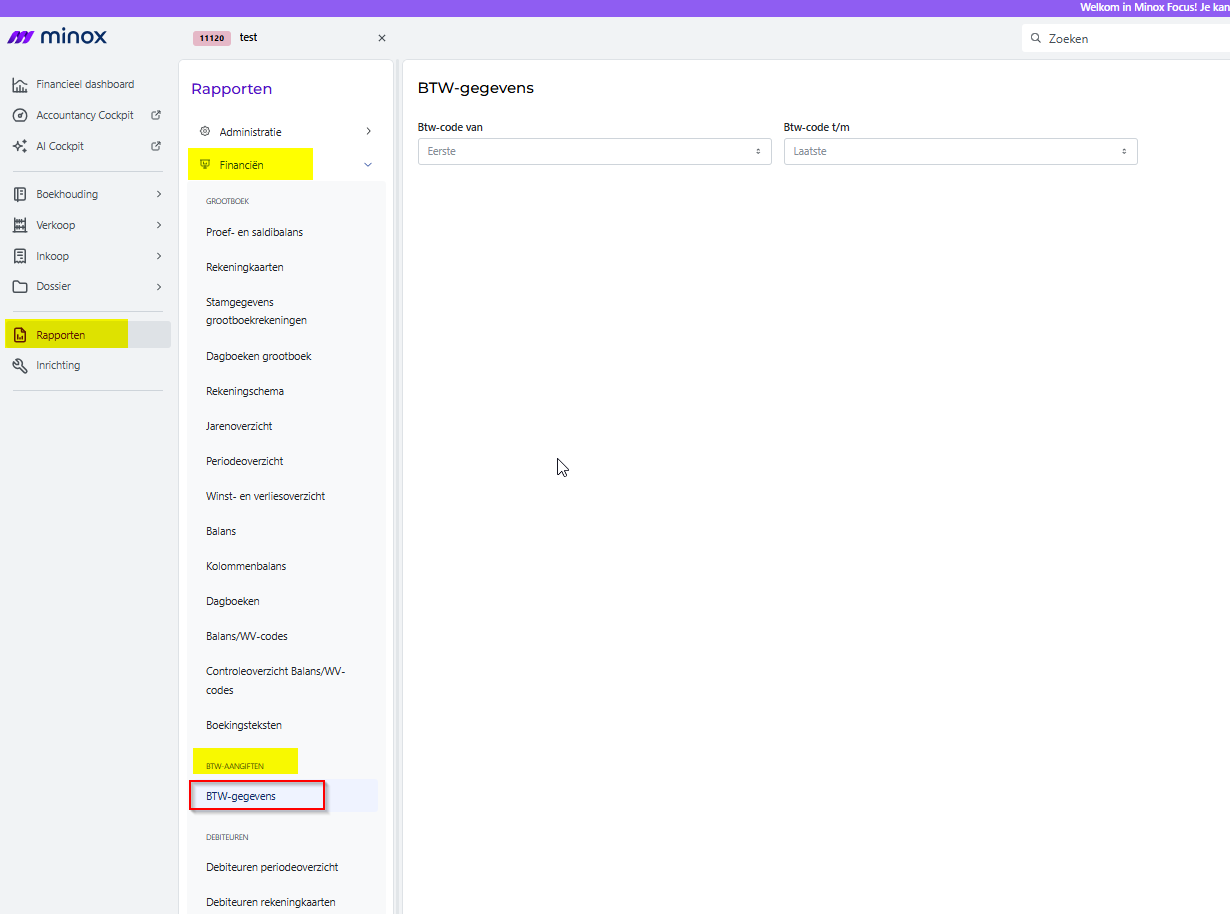
Stap 2: Stel je selectie in (optioneel)
Beperk desgewenst het overzicht tot een reeks btw-codes:
- Btw-code van – de eerste code die je wilt meenemen.
- Btw-code t/m – de laatste code die je wilt meenemen.
Laat je deze velden op Eerste en Laatste staan, dan worden alle btw-codes getoond. Klik op Weergeven om het overzicht op te bouwen.
Stap 3: Bekijk het resultaat
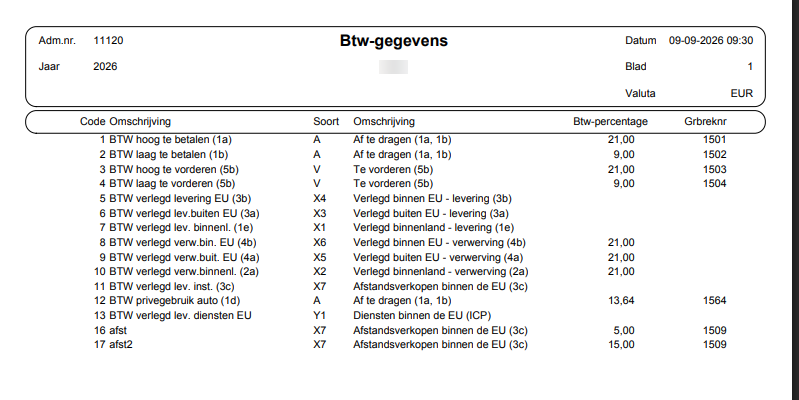
Het overzicht toont per btw-code:
- Code en Omschrijving – de btw-code en de tekst die op documenten en overzichten wordt afgedrukt.
- Soort – het type btw-code, bijvoorbeeld A (af te dragen), V (te vorderen), X1 t/m X7 (verlegde btw, per situatie) of Y1 (diensten binnen de EU/ICP).
- Omschrijving (soort) – een toelichting op het soort, zoals “Af te dragen (1a, 1b)” of “Verlegd binnen EU - levering (3b)”.
- Btw-percentage – het percentage dat bij de code hoort.
- Grbeknr – het grootboekrekeningnummer waaraan de btw-code is gekoppeld (indien van toepassing).
Stap 4: Exporteer het overzicht (optioneel)
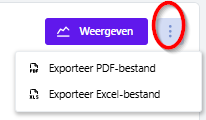
Wil je het overzicht buiten Minox Focus gebruiken? Klik op de drie puntjes naast de knop Weergeven en kies:
- Exporteer PDF-bestand – voor een printbare of te delen versie van het overzicht.
- Exporteer Excel-bestand – voor verdere analyse of bewerking van de gegevens.
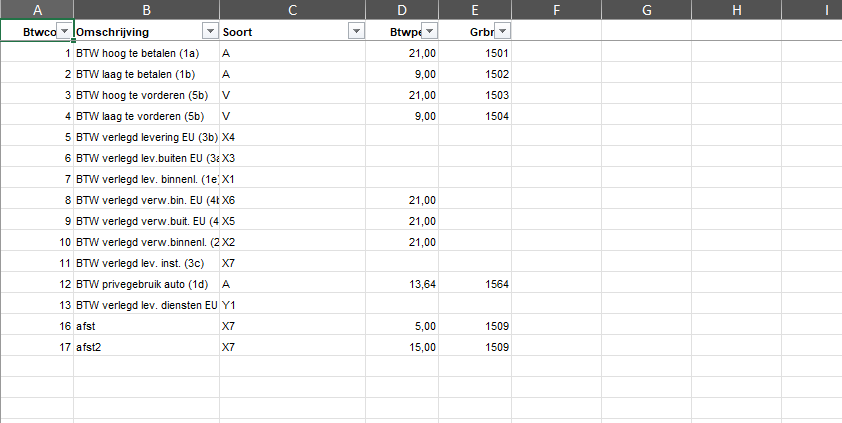
De Excel-export bevat dezelfde btw-codes als het schermoverzicht, met de kolommen Btwcode, Omschrijving, Soort, Btwpercentage en Grootboekrekeningnr.
Let op: Het aanmaken en wijzigen van btw-codes doe je via Inrichting | Algemeen | BTW-codes. Dit rapport onder Rapporten | Financiën geeft alleen een overzicht van de btw-codes die al zijn vastgelegd; je kunt hier niets aanpassen.