---
title: Een grootboekrekening aanmaken en beheren
description: "Leer nu hoe je in Minox Focus stap voor stap een grootboekrekening aanmaakt, bekijkt en beheert: van nummer en btw-code tot saldo, boekingen en afletteren."
---
[Overslaan naar inhoud](https://klanten.minox.nl/nl/focus/een-grootboekrekening-aanmaken-en-beheren#main-content)
Nederlands
Submenu tonen voor vertalingen
[Klantenportal](https://klanten.minox.nl/support?hsLang=nl)

- [Kennisbank huidige Minox](https://klanten.minox.nl/nl/wiki)
Hoofdnavigatie openen
Hoofdnavigatie sluiten
- [Kennisbank huidige Minox](https://klanten.minox.nl/nl/wiki)
- Nederlands
Submenu tonen voor vertalingen
- [Klantenportal](https://klanten.minox.nl/support)
Hoe kunnen we je helpen?
- Er zijn geen suggesties want het zoekveld is leeg.
1. [Focus](https://klanten.minox.nl/nl/focus?hsLang=nl)
2. [Boekhouding](https://klanten.minox.nl/nl/focus/boekhouding?hsLang=nl)
# Een grootboekrekening aanmaken en beheren
## In het grootboek leg je alle rekeningen vast die je gebruikt om te boeken, zoals kosten-, omzet- en balansrekeningen. In deze how-to leer je hoe je een nieuwe grootboekrekening aanmaakt in Minox Focus en hoe je een bestaande rekening bekijkt, wijzigt of kopieert.
### Stap-voor-stap
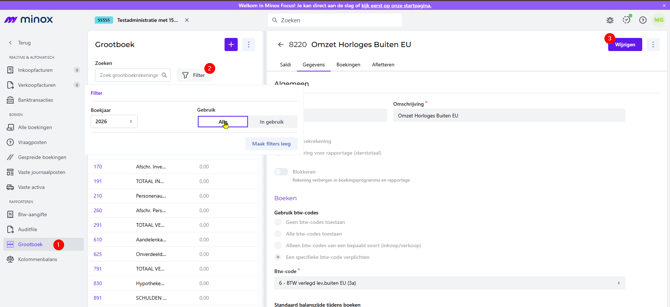
#### **stap 1: Open het grootboek**
Ga in het linkermenu naar **Boekhouding**, ga naar **Rapporteren** en kies **Grootboek**. Je ziet hier de lijst met alle grootboekrekeningen van de administratie, met per rekening het nummer, de omschrijving, de beginbalans, debet, credit en saldo.
#### **stap 2: Filter eventueel de lijst**
Klik op Filter om de lijst te beperken tot een specifiek **Boekjaar**, of om alleen de grootboekrekeningen te tonen die **In gebruik** zijn in plaats van **Alle rekeningen**.
#### **stap 3: Start een nieuwe grootboekrekening**
Klik rechtsboven op + Toevoegen. Je opent daarmee het scherm Nieuwe grootboekrekening.
#### **stap 4: Vul de algemene gegevens in**
Geef bij Nummer een uniek rekeningnummer op en vul bij Omschrijving een duidelijke naam in. Kies bij Soort voor Grootboekrekening, of voor Totalisering voor rapportage (sterstotaal) als de rekening alleen dient om onderliggende rekeningen te totaliseren. Zet Blokkeren aan als je de rekening wilt verbergen in het boekingsprogramma en de rapportage.

### **stap 5: Stel de boekinstellingen in**
Bepaal onder Boeken of, en welke, btw-codes op deze rekening toegestaan zijn: Geen btw-codes toestaan, Alle btw-codes toestaan, Alleen btw-codes van een bepaald soort (inkoop/verkoop), of Een specifieke btw-code verplichten. Kies bij een verplichte btw-code de gewenste Btw-code uit de lijst. Geef daarna aan wat de Standaard balanszijde tijdens boeken is: Geen voorkeur, Debet of Credit.

### **stap 6: Zet aanvullende opties naar wens aan**
Schakel Aantallen registreren in als je naast bedragen ook aantallen wilt vastleggen. Schakel Memo tonen in als je tijdens het boeken een vaste aantekening wilt laten zien, en vul deze aantekening in bij Memo.
#### **stap 7: Vul de rapportagegegevens in**
Vul onder Rapportages, indien van toepassing, de Balans/WV-code en het Kostensoortnr in. Voor budgettering kun je een Jaarbudget en een Budgetverdeelsleutelnr opgeven. Zet Saldi verdichten op rekeningoverzichten aan als je de regels als één cumulatief bedrag per periode wilt tonen.
#### **stap 8: Sla de grootboekrekening op**
Klik rechtsboven op Opslaan. De nieuwe rekening verschijnt nu in de lijst met grootboekrekeningen.
#### **stap 9: Bekijk een bestaande grootboekrekening**
Klik in de lijst op een rekening om deze te openen. Je ziet vier tabbladen:
- **Saldi**: het saldo per periode en cumulatief, met de mogelijkheid om te vergelijken met Budget of Vorig boekjaar.
- **Gegevens**: dezelfde instellingen die je bij het aanmaken hebt ingevuld.
- **Boekingen**: alle boekingen die op deze rekening zijn gemaakt, met filters op Periode en Dagboek.
- **Afletteren**: de boekingen die (deels) tegen elkaar afgeletterd kunnen worden.

#### **stap 10: Wijzig, kopieer of verwijder een rekening**
Klik op Wijzigen om de gegevens van een rekening aan te passen. Gebruik het menu met de drie puntjes naast Wijzigen om de rekening te Kopiëren of te Verwijderen. Let op: een rekening waarop al boekingen staan, of die als tegenrekening aan een dagboek is gekoppeld, kun je niet verwijderen.
- [Van start met Minox Focus](https://klanten.minox.nl/nl/focus/van-start-met-minox-focus?hsLang=nl#main-content)
- [Accountbeheer](https://klanten.minox.nl/nl/focus/van-start-met-minox-focus?hsLang=nl#accountbeheer)
- [De eerste keer](https://klanten.minox.nl/nl/focus/van-start-met-minox-focus?hsLang=nl#de-eerste-keer)
- [Inrichting](https://klanten.minox.nl/nl/focus/inrichting?hsLang=nl#main-content)
- [Starten met Minox Focus](https://klanten.minox.nl/nl/focus/inrichting?hsLang=nl#starten-met-minox-focus)
- [Administratie aanmaken en basisinstellingen](https://klanten.minox.nl/nl/focus/inrichting?hsLang=nl#administratie-aanmaken-en-basisinstellingen)
- [Gebruikers en gebruikersrollen](https://klanten.minox.nl/nl/focus/inrichting?hsLang=nl#gebruikers-en-gebruikersrollen)
- [Overig](https://klanten.minox.nl/nl/focus/inrichting?hsLang=nl#overig)
- [Grootboek](https://klanten.minox.nl/nl/focus/inrichting?hsLang=nl#grootboek)
- [Verkoop](https://klanten.minox.nl/nl/focus/verkoop?hsLang=nl#main-content)
- [Algemeen](https://klanten.minox.nl/nl/focus/verkoop?hsLang=nl#algemeen)
- [Klanten](https://klanten.minox.nl/nl/focus/verkoop?hsLang=nl#klanten)
- [Artikelen](https://klanten.minox.nl/nl/focus/verkoop?hsLang=nl#artikelen)
- [Facturen](https://klanten.minox.nl/nl/focus/verkoop?hsLang=nl#facturen)
- [Offertes](https://klanten.minox.nl/nl/focus/verkoop?hsLang=nl#offertes)
- [Debiteurenbeheer](https://klanten.minox.nl/nl/focus/verkoop?hsLang=nl#debiteurenbeheer)
- [Kortingen](https://klanten.minox.nl/nl/focus/verkoop?hsLang=nl#kortingen)
- [Inkoop](https://klanten.minox.nl/nl/focus/inkoop?hsLang=nl#main-content)
- [Betalen](https://klanten.minox.nl/nl/focus/inkoop?hsLang=nl#betalen)
- [Bank](https://klanten.minox.nl/nl/focus/bank?hsLang=nl)
- [Boekhouding](https://klanten.minox.nl/nl/focus/boekhouding?hsLang=nl#main-content)
- [Slim invoeren](https://klanten.minox.nl/nl/focus/boekhouding?hsLang=nl#slim-invoeren)
- [Boeken](https://klanten.minox.nl/nl/focus/boekhouding?hsLang=nl#boeken)
- [BTW](https://klanten.minox.nl/nl/focus/boekhouding?hsLang=nl#btw)
- [rapporteren](https://klanten.minox.nl/nl/focus/boekhouding?hsLang=nl#rapporteren)
- [Dossier](https://klanten.minox.nl/nl/focus/dossier?hsLang=nl)
- [Rapporten](https://klanten.minox.nl/nl/focus/rapporten?hsLang=nl#main-content)
- [Financiën](https://klanten.minox.nl/nl/focus/rapporten?hsLang=nl#financi%C3%ABn)
- [Koppelingen](https://klanten.minox.nl/nl/focus/koppelingen?hsLang=nl)
- [Veelgestelde vragen](https://klanten.minox.nl/nl/focus/veelgestelde-vragen?hsLang=nl)
- [Release Notes](https://klanten.minox.nl/nl/focus/release-notes?hsLang=nl#main-content)
- [2026](https://klanten.minox.nl/nl/focus/release-notes?hsLang=nl#2026)
- [FAQ](https://klanten.minox.nl/nl/focus/faq?hsLang=nl#main-content)
- [inrichting](https://klanten.minox.nl/nl/focus/faq?hsLang=nl#inrichting)
[](http://minox.nl)
[mailto:email@email.com](mailto:email@email.com)
Copyright © 2026, Minox