---
title: Een btw-code aanmaken
description: Ontdek hoe je in Minox Focus zelf btw-codes aanmaakt en beheert, met de btw-rubriek, percentage, de juiste grootboekrekening en verwijderen van oude codes.
---
[Overslaan naar inhoud](https://klanten.minox.nl/nl/focus/een-btw-code-aanmaken#main-content)
Nederlands
Submenu tonen voor vertalingen
[Klantenportal](https://klanten.minox.nl/support?hsLang=nl)

- [Kennisbank huidige Minox](https://klanten.minox.nl/nl/wiki)
Hoofdnavigatie openen
Hoofdnavigatie sluiten
- [Kennisbank huidige Minox](https://klanten.minox.nl/nl/wiki)
- Nederlands
Submenu tonen voor vertalingen
- [Klantenportal](https://klanten.minox.nl/support)
Hoe kunnen we je helpen?
- Er zijn geen suggesties want het zoekveld is leeg.
1. [Focus](https://klanten.minox.nl/nl/focus?hsLang=nl)
2. [Boekhouding](https://klanten.minox.nl/nl/focus/boekhouding?hsLang=nl)
# Een btw-code aanmaken
## In Minox Focus leg je per btw-tarief of btw-rubriek een eigen btw-code vast. Deze btw-codes gebruik je onder andere bij debiteuren, crediteuren en het boeken op een grootboekrekening. In deze how-to lees je hoe je zelf een nieuwe btw-code aanmaakt.
**Stap 1: Ga naar Btw-codes** Ga naar **Inrichting | Algemeen | Btw-codes**. Je ziet hier het overzicht van alle btw-codes die al zijn aangemaakt, met de kolommen Nummer, Omschrijving en Grootboekrekening. Klik rechtsboven op **Toevoegen (1)**.
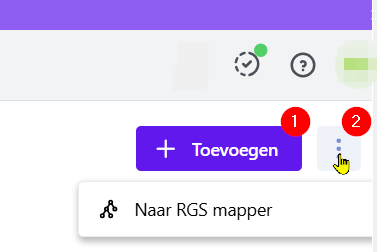
Via het de driepuntje (2) kom je in de RGS mapper zie voor meer informatie
**Stap 2: Vul het nummer in** Geef bij **Nummer** een uniek nummer op voor de btw-code. Dit veld is verplicht; zonder nummer kun je niet verder.
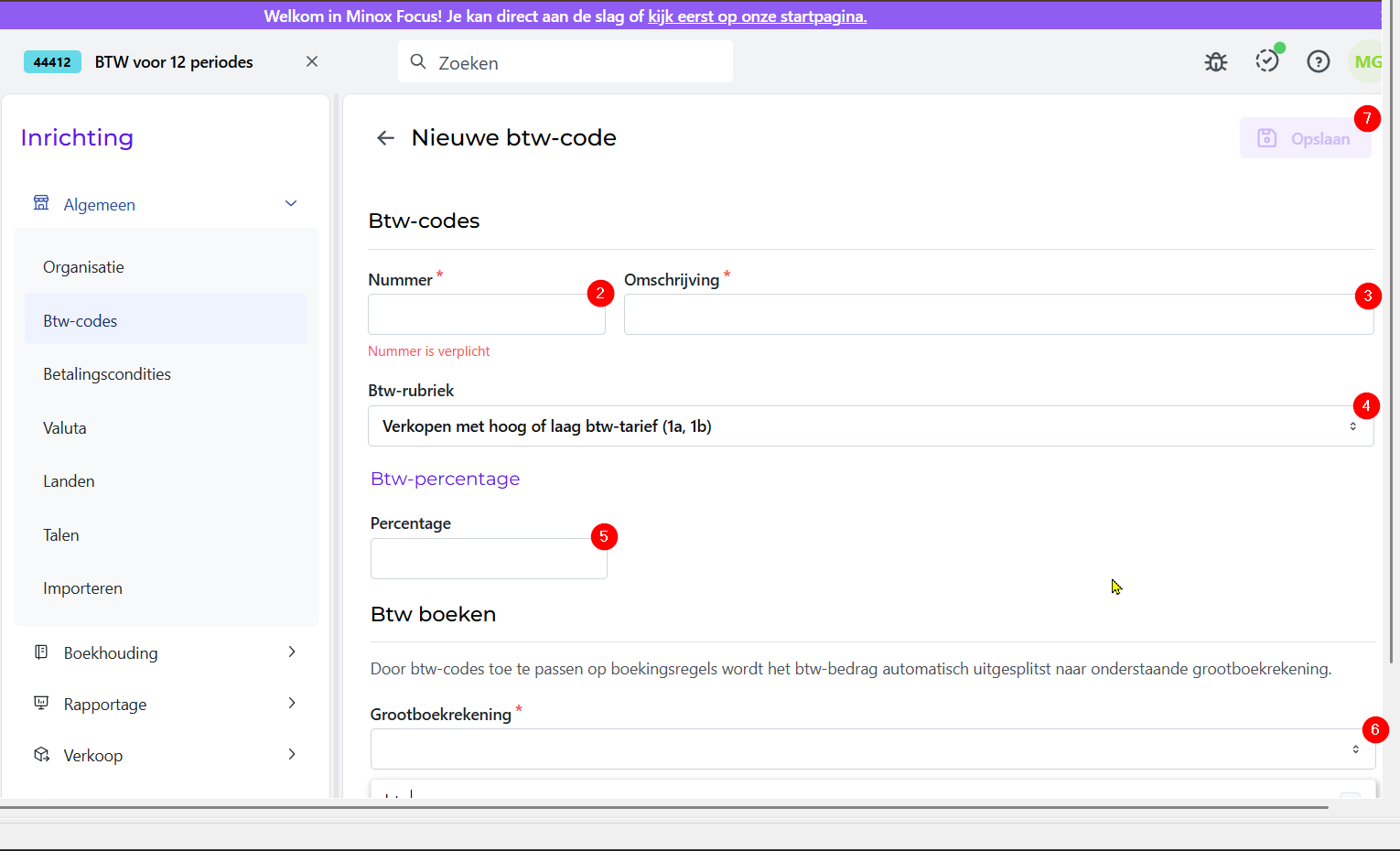
**Stap 3: Vul de omschrijving in** Geef bij **Omschrijving** een duidelijke naam voor de btw-code, bijvoorbeeld "BTW hoog te betalen (1a)".
**Stap 4: Kies de btw-rubriek** Open de keuzelijst bij **Btw-rubriek** en selecteer de juiste rubriek. Je kunt onder andere kiezen uit:
- Verkopen met hoog of laag btw-tarief (1a, 1b)
- Inkopen (Voorbelasting) (5b)
- Verkopen belast met 0% of verlegde btw (1e)
- Inkopen waarbij btw naar jou is verlegd (2a)
- Verkopen buiten de EU (3a)
- Verkoop goederen binnen de EU (3b)
- Inkopen van buiten de EU (4a)
- Inkopen van binnen de EU (4b)
- Afstandsverkopen binnen de EU (3c)
- Diensten binnen de EU (ICP)
**Stap 5: Vul het percentage in** Geef bij **Percentage** het btw-percentage op dat bij deze code hoort, bijvoorbeeld 21%. Minox gebruikt dit percentage om het btw-bedrag te berekenen.
**Stap 6 – Koppel de grootboekrekening** Bij **Grootboekrekening** koppel je de rekening waarnaar het btw-bedrag automatisch wordt geboekt. Typ (een deel van) de rekening of omschrijving om te zoeken, bijvoorbeeld "btw", en kies de juiste rekening uit de resultaten.
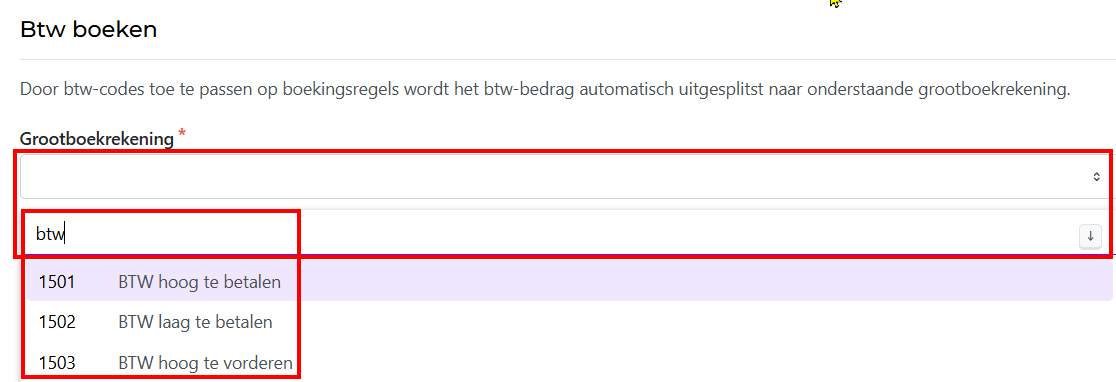
> Let op: dit veld is alleen van toepassing als de btw-rubriek gaat om af te dragen btw (1a, 1b) of te vorderen btw (5b). Voor overige rubrieken (zoals verlegde btw) hoef je geen grootboekrekening te koppelen.
**Stap 7: Opslaan** Klik rechtsboven op **Opslaan** om de nieuwe btw-code vast te leggen. De btw-code is nu beschikbaar om te gebruiken bij debiteuren, crediteuren en boekingen.
Een btw-code verwijderen
Wil je een btw-code verwijderen? Open de btw-code en klik rechtsboven op het menu met de drie puntjes naast **Opslaan**. Kies hier **Verwijderen**. *(screenshot: menu met optie Verwijderen)*
> Let op: een btw-code die al in gebruik is bij een debiteur, crediteur, grootboekrekening of een (concept)document kun je niet verwijderen.
- [Van start met Minox Focus](https://klanten.minox.nl/nl/focus/van-start-met-minox-focus?hsLang=nl#main-content)
- [Accountbeheer](https://klanten.minox.nl/nl/focus/van-start-met-minox-focus?hsLang=nl#accountbeheer)
- [De eerste keer](https://klanten.minox.nl/nl/focus/van-start-met-minox-focus?hsLang=nl#de-eerste-keer)
- [Inrichting](https://klanten.minox.nl/nl/focus/inrichting?hsLang=nl#main-content)
- [Starten met Minox Focus](https://klanten.minox.nl/nl/focus/inrichting?hsLang=nl#starten-met-minox-focus)
- [Administratie aanmaken en basisinstellingen](https://klanten.minox.nl/nl/focus/inrichting?hsLang=nl#administratie-aanmaken-en-basisinstellingen)
- [Gebruikers en gebruikersrollen](https://klanten.minox.nl/nl/focus/inrichting?hsLang=nl#gebruikers-en-gebruikersrollen)
- [Overig](https://klanten.minox.nl/nl/focus/inrichting?hsLang=nl#overig)
- [Grootboek](https://klanten.minox.nl/nl/focus/inrichting?hsLang=nl#grootboek)
- [Verkoop](https://klanten.minox.nl/nl/focus/verkoop?hsLang=nl#main-content)
- [Algemeen](https://klanten.minox.nl/nl/focus/verkoop?hsLang=nl#algemeen)
- [Klanten](https://klanten.minox.nl/nl/focus/verkoop?hsLang=nl#klanten)
- [Artikelen](https://klanten.minox.nl/nl/focus/verkoop?hsLang=nl#artikelen)
- [Facturen](https://klanten.minox.nl/nl/focus/verkoop?hsLang=nl#facturen)
- [Offertes](https://klanten.minox.nl/nl/focus/verkoop?hsLang=nl#offertes)
- [Debiteurenbeheer](https://klanten.minox.nl/nl/focus/verkoop?hsLang=nl#debiteurenbeheer)
- [Kortingen](https://klanten.minox.nl/nl/focus/verkoop?hsLang=nl#kortingen)
- [Inkoop](https://klanten.minox.nl/nl/focus/inkoop?hsLang=nl#main-content)
- [Betalen](https://klanten.minox.nl/nl/focus/inkoop?hsLang=nl#betalen)
- [Bank](https://klanten.minox.nl/nl/focus/bank?hsLang=nl)
- [Boekhouding](https://klanten.minox.nl/nl/focus/boekhouding?hsLang=nl#main-content)
- [Slim invoeren](https://klanten.minox.nl/nl/focus/boekhouding?hsLang=nl#slim-invoeren)
- [Boeken](https://klanten.minox.nl/nl/focus/boekhouding?hsLang=nl#boeken)
- [BTW](https://klanten.minox.nl/nl/focus/boekhouding?hsLang=nl#btw)
- [rapporteren](https://klanten.minox.nl/nl/focus/boekhouding?hsLang=nl#rapporteren)
- [Dossier](https://klanten.minox.nl/nl/focus/dossier?hsLang=nl)
- [Rapporten](https://klanten.minox.nl/nl/focus/rapporten?hsLang=nl#main-content)
- [Financiën](https://klanten.minox.nl/nl/focus/rapporten?hsLang=nl#financi%C3%ABn)
- [Koppelingen](https://klanten.minox.nl/nl/focus/koppelingen?hsLang=nl)
- [Veelgestelde vragen](https://klanten.minox.nl/nl/focus/veelgestelde-vragen?hsLang=nl)
- [Release Notes](https://klanten.minox.nl/nl/focus/release-notes?hsLang=nl#main-content)
- [2026](https://klanten.minox.nl/nl/focus/release-notes?hsLang=nl#2026)
- [FAQ](https://klanten.minox.nl/nl/focus/faq?hsLang=nl#main-content)
- [inrichting](https://klanten.minox.nl/nl/focus/faq?hsLang=nl#inrichting)
[](http://minox.nl)
[mailto:email@email.com](mailto:email@email.com)
Copyright © 2026, Minox