---
title: Banktransacties verwerken
description: Ontdek hoe je banktransacties in Minox Focus ophaalt, controleert en boekt, inclusief filteren, corrigeren van boekfouten en transacties bulk te verwerken.
---
[Overslaan naar inhoud](https://klanten.minox.nl/nl/focus/banktransacties-verwerken#main-content)
Nederlands
Submenu tonen voor vertalingen
[Klantenportal](https://klanten.minox.nl/support?hsLang=nl)

- [Kennisbank huidige Minox](https://klanten.minox.nl/nl/wiki)
Hoofdnavigatie openen
Hoofdnavigatie sluiten
- [Kennisbank huidige Minox](https://klanten.minox.nl/nl/wiki)
- Nederlands
Submenu tonen voor vertalingen
- [Klantenportal](https://klanten.minox.nl/support)
Hoe kunnen we je helpen?
- Er zijn geen suggesties want het zoekveld is leeg.
1. [Focus](https://klanten.minox.nl/nl/focus?hsLang=nl)
2. [Bank](https://klanten.minox.nl/nl/focus/bank?hsLang=nl)
# Banktransacties verwerken
## Met Banktransacties haal je de mutaties van je bankrekening op, via een koppeling of een bankbestand, en verwerk je deze naar boekingen in je administratie. Minox herkent hierbij automatisch de tegenrekening, de klant of leverancier en de bijbehorende openstaande post.
### In dit artikel:
- [Bankrekening en dagboek controleren](https://klanten.minox.nl/nl/focus/banktransacties-verwerken#Bankrek)
- [Transacties ophalen](https://klanten.minox.nl/nl/focus/banktransacties-verwerken#Tans-oph)
- [Transacties zoeken en filteren](https://klanten.minox.nl/nl/focus/banktransacties-verwerken#Trans-zoek)
- [Een transactie controleren en boeken](https://klanten.minox.nl/nl/focus/banktransacties-verwerken#trans-contr)
- [Een foutmelding oplossen](https://klanten.minox.nl/nl/focus/banktransacties-verwerken#Foutmeld)
- [Extra acties per transactie](https://klanten.minox.nl/nl/focus/banktransacties-verwerken#Acties)
- [Meerdere transacties tegelijk verwerken](https://klanten.minox.nl/nl/focus/banktransacties-verwerken#meerder-trans)
- [Documenten bij een transactie bekijken](https://klanten.minox.nl/nl/focus/banktransacties-verwerken#Doc-bekijk)
### Bankrekening en dagboek controleren
Controleer voordat je begint of je bankrekening is ingesteld en gekoppeld aan een dagboek via **Inrichting | Bank | Bankrekeningen**. Zonder gekoppeld dagboek kunnen banktransacties niet worden verwerkt.
**Opmerking:** Meer over het instellen van bankrekeningen en dagboeken lees je op de pagina Bankrekeningen instellen: **[https://klanten.minox.nl/nl/focus/bankrekeningen-instellen](https://klanten.minox.nl/nl/focus/bankrekeningen-instellen?hsLang=nl)**
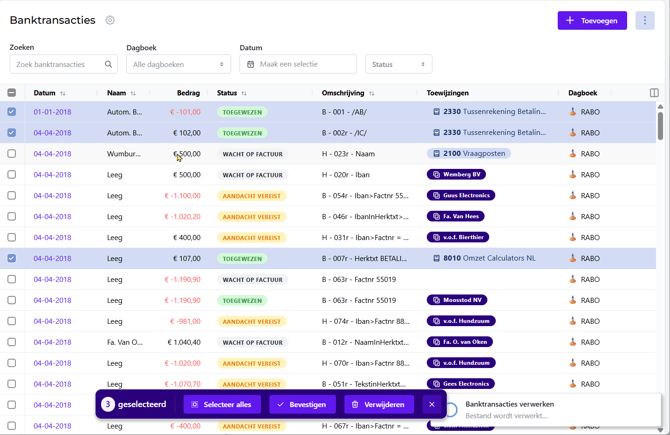
Ga vervolgens naar **Boekhouding | Realtime & Automatisch | Banktransacties**. Je ziet hier een overzicht van alle bankmutaties met de kolommen **Datum**, **Naam**, **Bedrag**, **Status**, **Omschrijving**, **Toewijzingen** en **Dagboek**.
### Transacties ophalen
**Heb je een bankkoppeling?** Dan komen nieuwe transacties automatisch binnen.
**Heb je nog geen koppeling?** Dan kun je via de knop **+ Toevoegen:**
1. #### Bankbestanden uploaden
**bankbestanden uploaden,** zo kun je MT940- of CAMT053-bestanden importeren.

2. #### Bank koppelen
**Bank koppelen,** zo kun je je bankkoppelen
Via de drie puntjes rechtsboven heb je de volgende mogelijkheden:
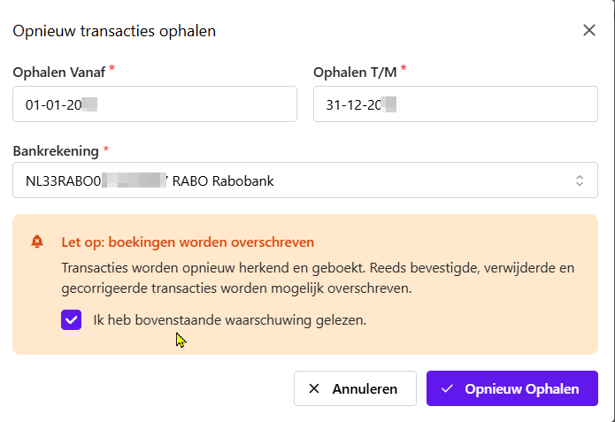
- **Opnieuw ophalen**. Dit gebruik je alleen als je bankmutaties hebt verwijderd die je niet had willen verwijderen. Bij **Opnieuw ophalen** geef je de periode op (**Ophalen Vanaf** en **Ophalen T/M**) en de **Bankrekening**.
**Waarschuwing:** Bij het opnieuw ophalen van een periode worden transacties opnieuw herkend en geboekt. Reeds bevestigde, verwijderde en gecorrigeerde transacties kunnen hierdoor worden overschreven.
**
- **Herkenningsteksten** om herkenningsregels te beheren waardoor je de herkenning van je bankmutaties vergroot. Terugkerende betalingen met vergelijkbare omschrijvingen kunnen direct worden toegewezen op basis van een door jou ingestelde **herkenningstekst,** zie ook: [https://klanten.minox.nl/nl/focus/herkenningsteksten](https://klanten.minox.nl/nl/focus/herkenningsteksten?hsLang=nl)
[terug naar boven](https://klanten.minox.nl/nl/focus/banktransacties-verwerken#terug)
### Transacties zoeken en filteren
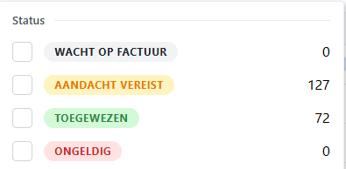
Gebruik de velden **Zoeken**, **Dagboek**, **Datum** en **Status** om een transactie snel terug te vinden. Bij **Status** filter je op:
[terug naar boven](https://klanten.minox.nl/nl/focus/banktransacties-verwerken#terug)
### Een transactie controleren, boeken en navigeren
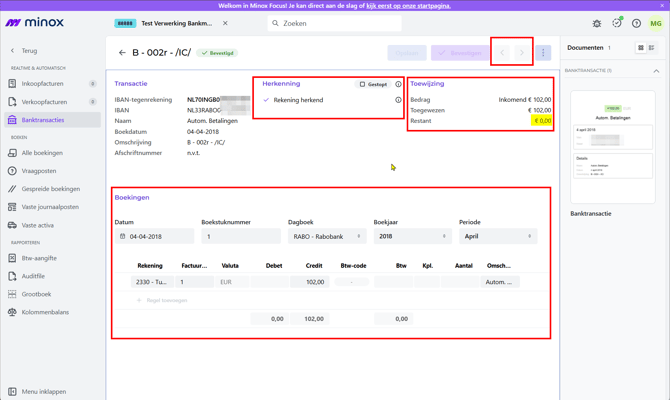
Klik op de **Datum** een transactie om de details te openen. Onder **Herkenning** zie je of Minox de rekening, klant of leverancier heeft herkend en of de bijbehorende openstaande post is gevonden. Bij het i-tje vind je meer informatie. Onder **Toewijzing** zie je het bedrag, het toegewezen bedrag en het restant.
Controleer onder **Boekingen** de gegevens: **Datum**, **Boekstuknummer**, **Dagboek**, **Boekjaar** en **Periode**, en de boekingsregels met **Rekening**, **Debet**, **Credit** en **Btw-code**. Staat de boeking **In balans**? Klik dan op **Bevestigen** om de transactie definitief te verwerken.
**Tip:** zoek je een specifieke leverancier, klant of openstaande post? Klik op het veld **Rekening** om de lijst te openen. Er verschijnt een zoekveld (“Typ om te zoeken...”). Je kunt hier zoeken op:
- naam of rekeningnummer
- factuurnummer of omschrijving
- een bedragbereik: typ de onder- en bovengrens, gescheiden door een koppelteken, bijvoorbeeld **100-250**. Gebruik hiervoor het **koppelteken** naast de 0 en niet de mintoets op het numerieke deel.
Je krijgt meteen de bijpassende opties te zien om uit te kiezen. Ga met je muis over het icoon rechts van een resultaat om te zien waarop het overeenkomt, bijvoorbeeld het factuurnummer of het debetbedrag.
Je navigeert via de pijltjes **\< \>** of via de functietoetsen **F7** of **F8** door de transacties heen
**Tip:** houd **Ctrl + /** ingedrukt om alle sneltoetsen van deze pagina in beeld te krijgen. Meer hierover lees je op de pagina [Sneltoetsen in Minox Focus](https://klanten.minox.nl/nl/focus/sneltoetsen-in-minox-focus?hsLang=nl).
**
[terug naar boven](https://klanten.minox.nl/nl/focus/banktransacties-verwerken#terug)
#### Een foutmelding oplossen
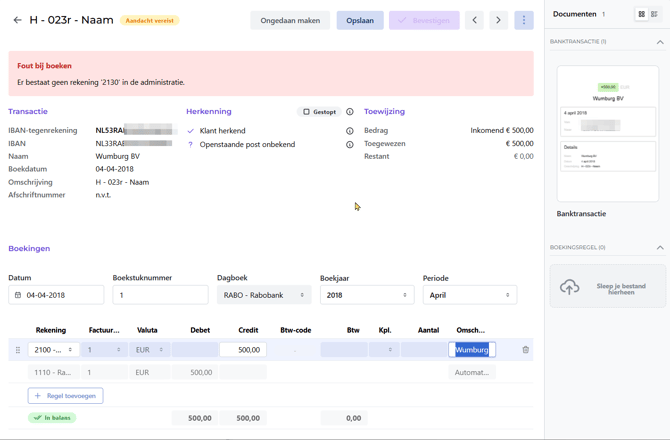
Soms verschijnt de melding **Fout bij boeken**, bijvoorbeeld omdat een grootboekrekening niet bestaat. Wijzig in dat geval het veld **Rekening**: typ een zoekterm en kies de juiste grootboekrekening uit de lijst, of maak een nieuwe rekening aan via **Nieuwe grootboekrekening**. Klik daarna op **Opslaan** en vervolgens op **Bevestigen**.
**
[terug naar boven](https://klanten.minox.nl/nl/focus/banktransacties-verwerken#terug)
### Extra acties per transactie
Via het menu (drie puntjes) naast **Bevestigen** kun je een transactie ook:
- **Markeren als aandacht vereist**
- **Herkenning hervatten**
- **Herkenningstekst toevoegen**
- **Verwijderen**
[terug naar boven](https://klanten.minox.nl/nl/focus/banktransacties-verwerken#terug)
### Meerdere transacties tegelijk verwerken
Vink in het overzicht meerdere transacties aan om ze in één keer te **bevestigen** of te **verwijderen**. Gebruik **Selecteer alles** om in één keer alle transacties te selecteren.
Bij het verwijderen van meerdere transacties vraagt Minox om een bevestiging, omdat ook de bijbehorende boekingen uit het dagboek worden verwijderd. Typ de gevraagde tekst (bijvoorbeeld **Verwijder 198 transacties**) om te bevestigen.
**Verwijderde transacties kunnen niet worden hersteld**. Bijbehorende boekingen worden ook uit het dagboek verwijderd, waardoor je banksaldo kan afwijken. Je kunt de transacties later opnieuw ophalen via [**Opnieuw ophalen**](https://klanten.minox.nl/nl/focus/banktransacties-verwerken#Opnieuw-ophalen).
**
[terug naar boven](https://klanten.minox.nl/nl/focus/banktransacties-verwerken#terug)
### Documenten bij een transactie bekijken
Rechts in het scherm zie je onder **Documenten** de bijlage van de banktransactie. Met de knoppen rechtsboven wissel je tussen raster- en lijstweergave.
[terug naar boven](https://klanten.minox.nl/nl/focus/banktransacties-verwerken#terug)
- [Van start met Minox Focus](https://klanten.minox.nl/nl/focus/van-start-met-minox-focus?hsLang=nl#main-content)
- [Accountbeheer](https://klanten.minox.nl/nl/focus/van-start-met-minox-focus?hsLang=nl#accountbeheer)
- [De eerste keer](https://klanten.minox.nl/nl/focus/van-start-met-minox-focus?hsLang=nl#de-eerste-keer)
- [Minox Abonnementen](https://klanten.minox.nl/nl/focus/van-start-met-minox-focus?hsLang=nl#minox-abonnementen)
- [Inrichting](https://klanten.minox.nl/nl/focus/inrichting?hsLang=nl#main-content)
- [Starten met Minox Focus](https://klanten.minox.nl/nl/focus/inrichting?hsLang=nl#starten-met-minox-focus)
- [Administratie aanmaken en basisinstellingen](https://klanten.minox.nl/nl/focus/inrichting?hsLang=nl#administratie-aanmaken-en-basisinstellingen)
- [Gebruikers en gebruikersrollen](https://klanten.minox.nl/nl/focus/inrichting?hsLang=nl#gebruikers-en-gebruikersrollen)
- [Overig](https://klanten.minox.nl/nl/focus/inrichting?hsLang=nl#overig)
- [Grootboek](https://klanten.minox.nl/nl/focus/inrichting?hsLang=nl#grootboek)
- [Verkoop](https://klanten.minox.nl/nl/focus/verkoop?hsLang=nl#main-content)
- [Algemeen](https://klanten.minox.nl/nl/focus/verkoop?hsLang=nl#algemeen)
- [Klanten](https://klanten.minox.nl/nl/focus/verkoop?hsLang=nl#klanten)
- [Artikelen](https://klanten.minox.nl/nl/focus/verkoop?hsLang=nl#artikelen)
- [Facturen](https://klanten.minox.nl/nl/focus/verkoop?hsLang=nl#facturen)
- [Offertes](https://klanten.minox.nl/nl/focus/verkoop?hsLang=nl#offertes)
- [Abonnementen](https://klanten.minox.nl/nl/focus/verkoop?hsLang=nl#abonnementen)
- [Debiteurenbeheer](https://klanten.minox.nl/nl/focus/verkoop?hsLang=nl#debiteurenbeheer)
- [Kortingen](https://klanten.minox.nl/nl/focus/verkoop?hsLang=nl#kortingen)
- [Inkoop](https://klanten.minox.nl/nl/focus/inkoop?hsLang=nl#main-content)
- [Betalen](https://klanten.minox.nl/nl/focus/inkoop?hsLang=nl#betalen)
- [Bank](https://klanten.minox.nl/nl/focus/bank?hsLang=nl)
- [Boekhouding](https://klanten.minox.nl/nl/focus/boekhouding?hsLang=nl#main-content)
- [Slim invoeren](https://klanten.minox.nl/nl/focus/boekhouding?hsLang=nl#slim-invoeren)
- [Boeken](https://klanten.minox.nl/nl/focus/boekhouding?hsLang=nl#boeken)
- [BTW](https://klanten.minox.nl/nl/focus/boekhouding?hsLang=nl#btw)
- [rapporteren](https://klanten.minox.nl/nl/focus/boekhouding?hsLang=nl#rapporteren)
- [Dossier](https://klanten.minox.nl/nl/focus/dossier?hsLang=nl)
- [Rapporten](https://klanten.minox.nl/nl/focus/rapporten?hsLang=nl#main-content)
- [Financiën](https://klanten.minox.nl/nl/focus/rapporten?hsLang=nl#financi%C3%ABn)
- [Crediteuren](https://klanten.minox.nl/nl/focus/rapporten?hsLang=nl#crediteuren)
- [Debiteuren](https://klanten.minox.nl/nl/focus/rapporten?hsLang=nl#debiteuren)
- [Kostenanalyse](https://klanten.minox.nl/nl/focus/rapporten?hsLang=nl#kostenanalyse)
- [Koppelingen](https://klanten.minox.nl/nl/focus/koppelingen?hsLang=nl)
- [Veelgestelde vragen](https://klanten.minox.nl/nl/focus/veelgestelde-vragen?hsLang=nl)
- [Release Notes](https://klanten.minox.nl/nl/focus/release-notes?hsLang=nl#main-content)
- [2026](https://klanten.minox.nl/nl/focus/release-notes?hsLang=nl#2026)
- [FAQ](https://klanten.minox.nl/nl/focus/faq?hsLang=nl#main-content)
- [inrichting](https://klanten.minox.nl/nl/focus/faq?hsLang=nl#inrichting)
- [Focus instellingen](https://klanten.minox.nl/nl/focus/focus-instellingen?hsLang=nl)
[](http://minox.nl)
[mailto:email@email.com](mailto:email@email.com)
Copyright © 2026, Minox