
Stap-voor-stap
Stap 1: Richt het dagboek voor incasso in
(Deze stap kan worden overgeslagen als incasso in de administratie al is ingericht.)
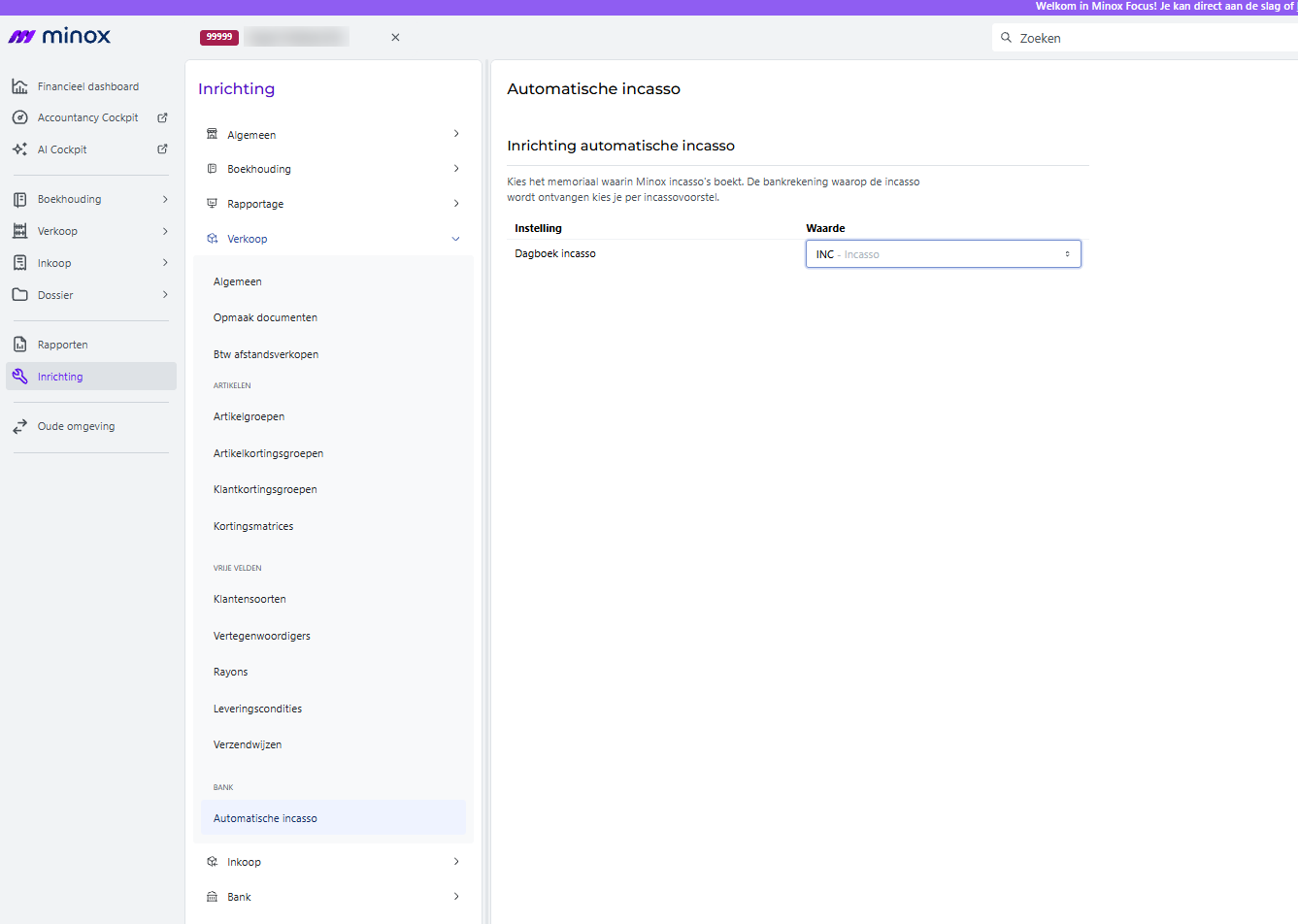
Voordat je kunt incasseren, kies je eenmalig het memoriaal waarin Minox de incasso’s boekt. Ga naar Inrichting | Verkoop | Automatische incasso en kies bij Dagboek incasso het gewenste memoriaal, bijvoorbeeld INC - Incasso. De bankrekening waarop de incasso wordt ontvangen, kies je later per incassovoorstel.
Heb je dit nog niet ingericht? Dan zie je bij het incassovoorstel de melding “Het dagboek voor incasso is nog niet ingevuld”. Klik op Naar inrichting om het direct in te stellen.
Stap 2: Open Verkoop | Incasso
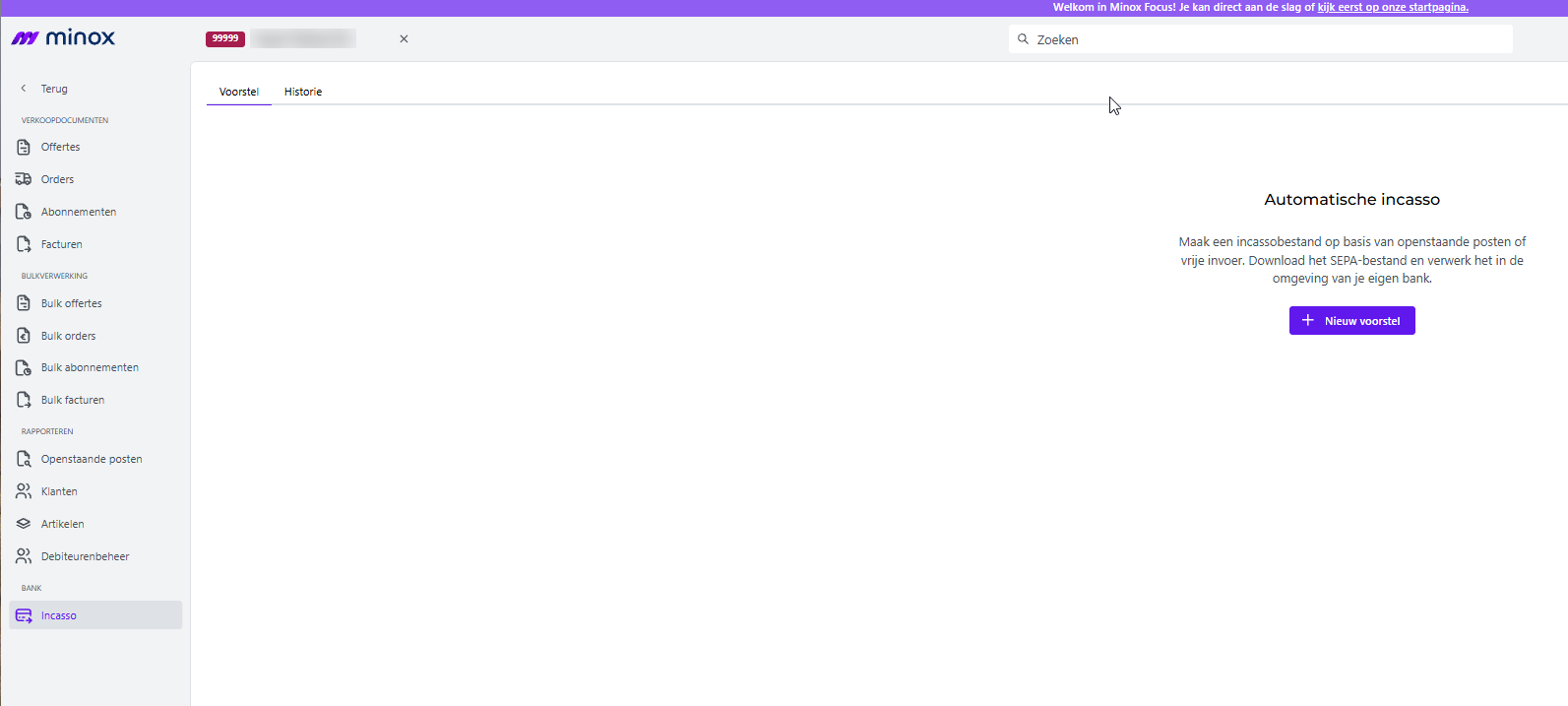
Ga in Verkoop in het linkermenu onder Bank naar Incasso. Je ziet twee tabbladen: Voorstel en Historie. Staat er nog geen voorstel klaar, klik dan op + Nieuw voorstel.
Stap 3: Selecteer de openstaande posten
Bepaal welke openstaande posten je in het voorstel wilt opnemen. Kies bij Datumselectie of je selecteert op Vervaldatum of op Incassodatum en vul bij Tot en met de einddatum in. Met Klantnummer van en Klantnummer t/m beperk je de selectie tot een reeks klanten; laat je deze op Eerste en Laatste staan, dan worden alle klanten meegenomen.
Zet Creditnota’s verrekenen aan als je openstaande creditnota’s wilt verrekenen met de te incasseren bedragen. Zet Geblokkeerde posten meenemen aan als je ook geblokkeerde posten in het voorstel wilt opnemen. Klik op Volgende.
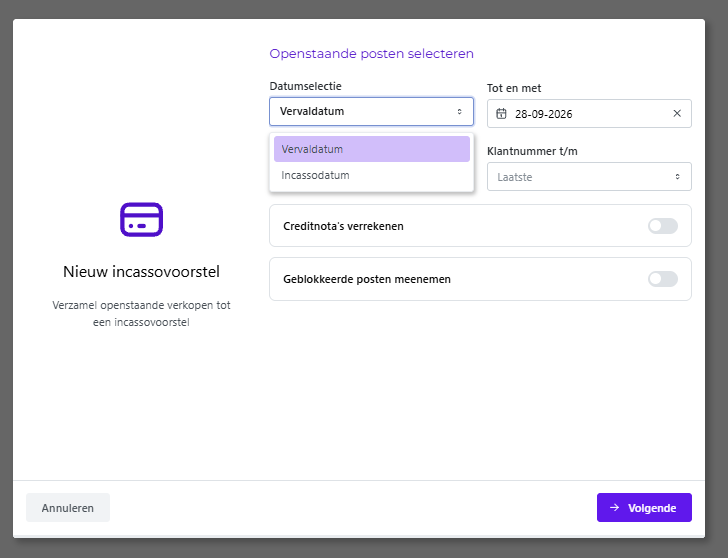 Bij Datumselectie kies je tussen Vervaldatum en Incassodatum.
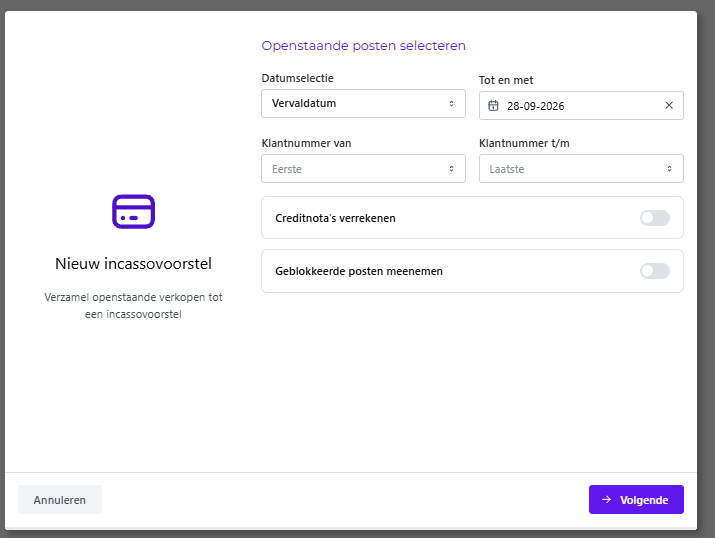 De selectie van openstaande posten, met de opties Creditnota’s verrekenen en Geblokkeerde posten meenemen.
Stap 4: Kies het soort machtiging en incasso
Een incassobestand bestaat uit openstaande posten met een overeenkomstig soort machtiging en incasso. Kies bij Betalingsconditie eventueel een specifieke betalingsconditie; laat je dit veld leeg, dan wordt elke betalingsconditie geselecteerd die bij het gekozen mandaattype en de incassosoort past.
Kies bij Soort machtiging voor Eenmalige SEPA-machtiging of Doorlopende SEPA-machtiging, en bij Soort incasso voor Core: Standaard Europese incasso of B2B: Zakelijke Europese incasso. Klik op Volgende.
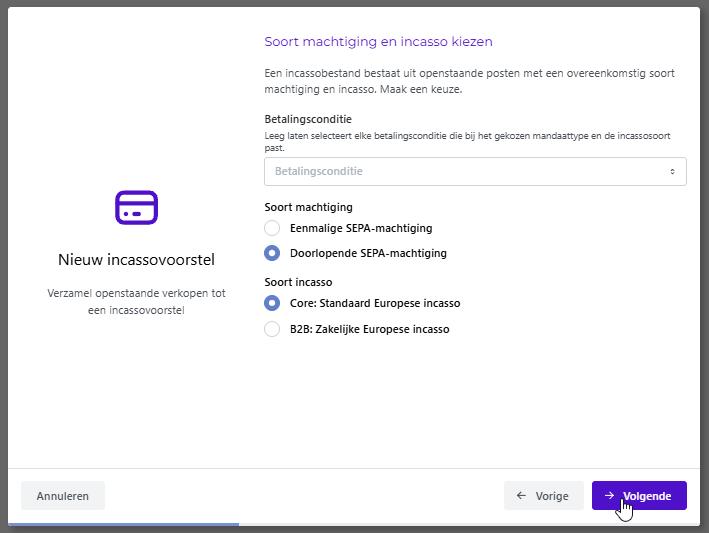 Het kiezen van de betalingsconditie, het soort machtiging en het soort incasso.
Stap 5: Stel het voorstel samen
Kies bij Incasseren op bankrekening de bankrekening waarop je het geld wilt ontvangen. Dit veld is verplicht.
Geef bij Betalingskenmerk aan welke informatie Minox als betalingskenmerk voorinvult: Factuurnummer, Omschrijving uit boeking en/of Klantnummer. Klik op Aanmaken om het incassovoorstel aan te maken.
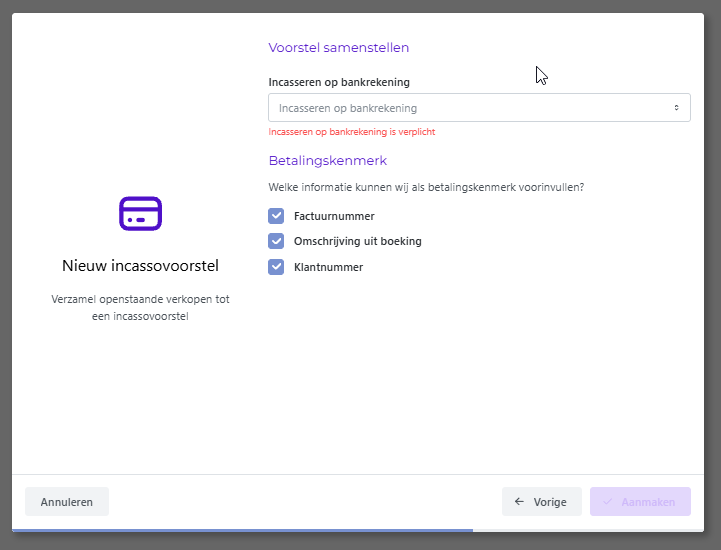 Het samenstellen van het voorstel: de bankrekening en de gegevens voor het betalingskenmerk.
Stap 6: Controleer het incassovoorstel
Op het tabblad Voorstel zie je bovenin het totaal Te ontvangen, de rekening waarop je incasseert (Op rekening), het Creditnota’s totaal en de Status van het voorstel. In de lijst staat per post de klant, de factuur, het te incasseren bedrag, de vervaldatum, de status, het betalingskenmerk, het IBAN, de BIC en het adres van de klant.
Klik op Voorbeeld om het voorstel te bekijken of op Wijzigen om de selectie aan te passen. Is alles in orde, klik dan op Incasseren. Let op: de knop Incasseren is pas beschikbaar als het dagboek voor incasso is ingericht (zie stap 1).
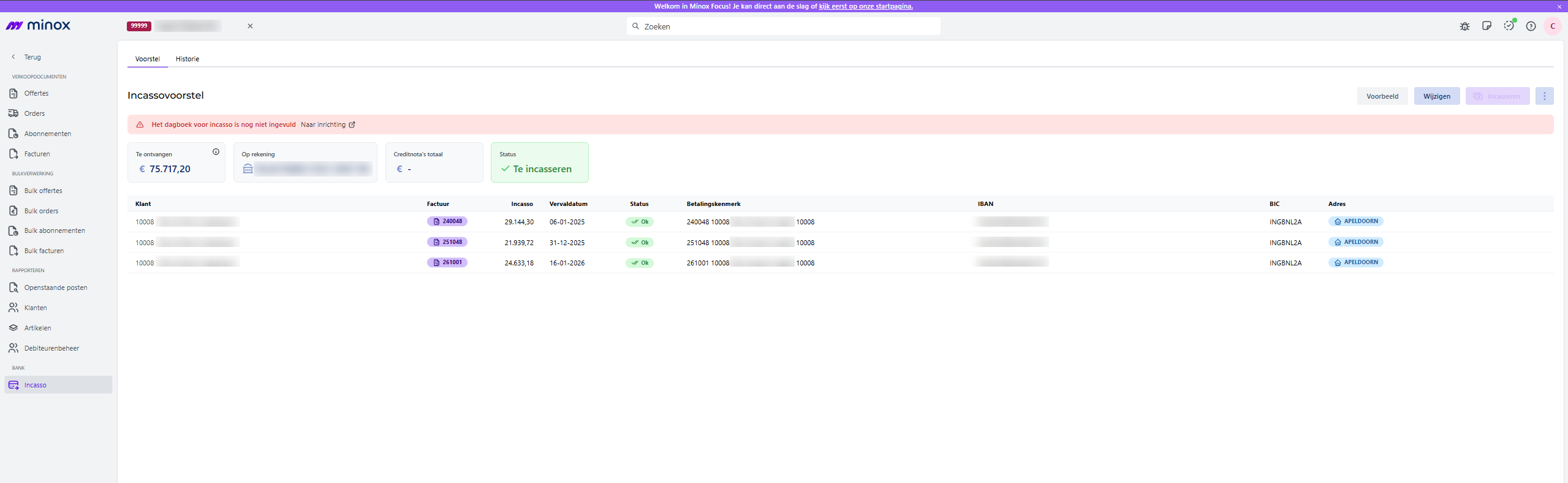 Het incassovoorstel met de totalen bovenin en de te incasseren posten eronder.
Stap 7: Stel het incassobestand samen
Vul bij Uitvoerdatum de datum in waarop de bank de incasso moet uitvoeren. Bij Vaste omschrijving kun je een omschrijving invullen die bij alle incasso’s wordt meegegeven.
Zet Batch-boeking aan als je in de bank liever één collectieve bijschrijving ziet in plaats van afzonderlijke bijschrijvingen per post. Let op: sommige banken negeren dit verzoek. Klik op Volgende.
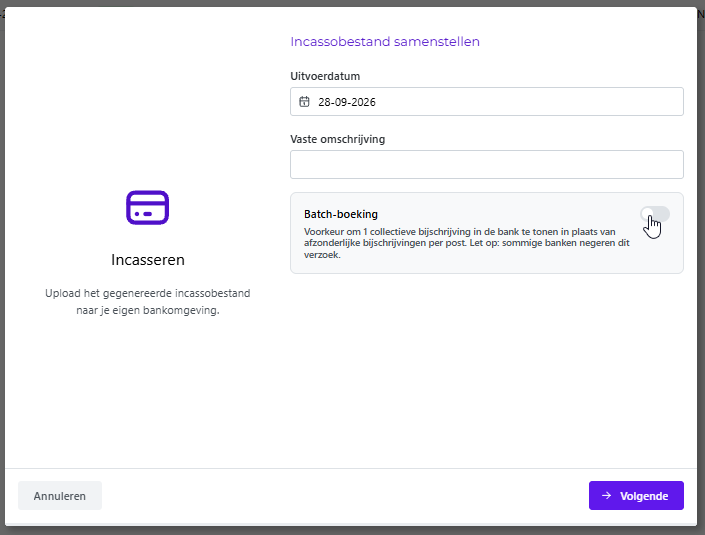 Het samenstellen van het incassobestand met de uitvoerdatum, de vaste omschrijving en de optie Batch-boeking.
Stap 8: Boek de posten
De geselecteerde posten worden als betaling onderweg geboekt op de tussenrekening en in het dagboek uit de incasso-inrichting. Kies bij Periode in welke periode je wilt boeken.
Laat IBAN van klant in omschrijving opnemen aan staan als je het IBAN uit het betalingsvoorstel wilt toevoegen aan de omschrijving van de boeking. Klik op Volgende.
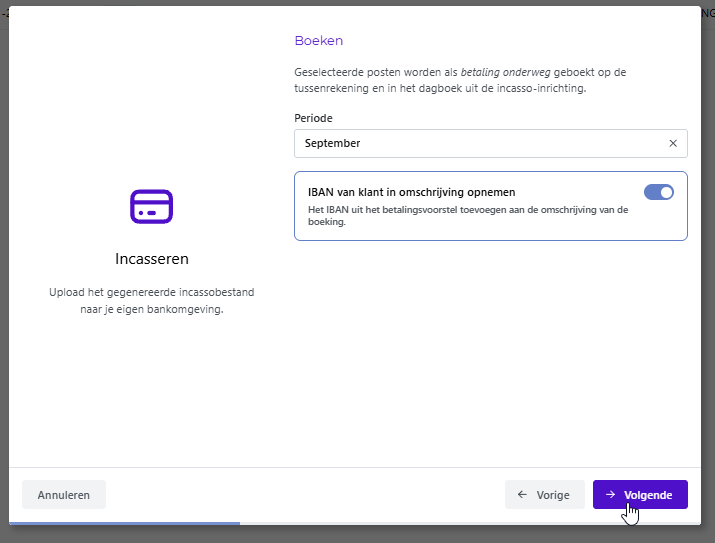 Het boeken van de posten, met de keuze van de periode en de optie om het IBAN in de omschrijving op te nemen.
Stap 9: Controleer de samenvatting en verwerk het incassobestand
In de samenvatting zie je het te incasseren bedrag, de uitvoerdatum, de rekening waarop je ontvangt, de gegevens van de incassant (Ten name van) en het gekozen soort machtiging en incasso. Klopt alles, klik dan op Incassobestand verwerken.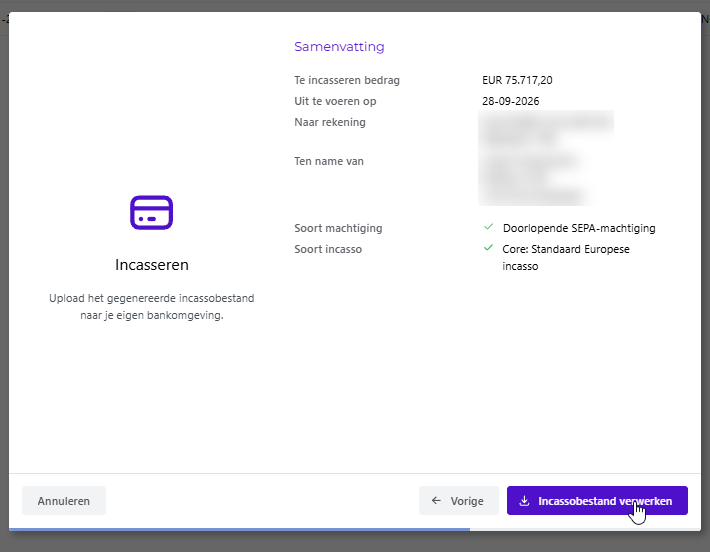 De samenvatting van de incasso, met de knop Incassobestand verwerken.
Stap 10: Download het incassobestand en upload het bij je bank
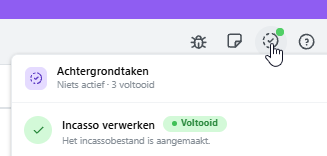
Rechtsonder zie je de melding “Het incassobestand wordt aangemaakt...”. Zodra het bestand klaar is, verschijnt de melding “Het incassobestand staat klaar om te downloaden”. Download het SEPA-bestand en upload het in de omgeving van je eigen bank om de incasso uit te laten voeren.


Optioneel: Bekijk eerdere incasso’s via Historie
Op het tabblad Historie zie je alle eerder aangemaakte incasso’s, met de aanmaakdatum, de uitvoerdatum, de rekening, het aantal regels, het bedrag dat je te ontvangen hebt en de status. Filter op Status of op een datumbereik bij Uit te voeren op. Met het download-icoon achter een regel download je het incassobestand opnieuw.
