---
title: Accountancy Cockpit
description: Bewaak in de Accountancy Cockpit van Minox per administratie de btw-deadline, werkvoorraad en status, en mail je klanten direct vanuit één totaaloverzicht.
---
[Overslaan naar inhoud](https://klanten.minox.nl/nl/focus/accountancy-cockpit#main-content)
Nederlands
Submenu tonen voor vertalingen
[Klantenportal](https://klanten.minox.nl/support?hsLang=nl)

- [Kennisbank huidige Minox](https://klanten.minox.nl/nl/wiki)
Hoofdnavigatie openen
Hoofdnavigatie sluiten
- [Kennisbank huidige Minox](https://klanten.minox.nl/nl/wiki)
- Nederlands
Submenu tonen voor vertalingen
- [Klantenportal](https://klanten.minox.nl/support)
Hoe kunnen we je helpen?
- Er zijn geen suggesties want het zoekveld is leeg.
1. [Focus](https://klanten.minox.nl/nl/focus?hsLang=nl)
2. [Partner](https://klanten.minox.nl/nl/focus/partner?hsLang=nl)
# Accountancy Cockpit
## Accountancy Cockpit Inzicht en overzicht in al je administraties
### Wat is de Accountancy Cockpit?
De Accountancy Cockpit geeft je als kantoor in één overzicht inzicht in al je administraties. Je ziet per administratie de btw-deadline, de werkvoorraad, de status en wie ermee bezig is. Vanuit hetzelfde scherm wissel je direct naar een administratie en mail je je klant.
### Wat kun je met de Accountancy Cockpit doen?
- Btw-deadlines en de voortgang per administratie bewaken, zodat je piekdrukte rond de btw-aangifte voorkomt.
- Je werkvoorraad zien: facturen, bankmutaties, vraagposten en handmatig ingegeven werk.
- Per administratie een status en een medewerker vastleggen.
- Aanlevermails, vraagpostenmails en rapportagemails naar je klant sturen, zonder overtypen.
- Acties en vaste afspraken per administratie vastleggen.
- Administraties die niet in Minox worden gevoerd toevoegen, zodat je al je klanten op één plek ziet.
### In dit artikel
- [Vooraf instellen](https://klanten.minox.nl/nl/focus/accountancy-cockpit#v1)
- [De Accountancy Cockpit openen](https://klanten.minox.nl/nl/focus/accountancy-cockpit#d2)
- [Het overzicht bovenaan](https://klanten.minox.nl/nl/focus/accountancy-cockpit#h3)
- [De kolommen in de tabel](https://klanten.minox.nl/nl/focus/accountancy-cockpit#d4)
- [De statusbolletjes](https://klanten.minox.nl/nl/focus/accountancy-cockpit#d5)
- [Acties per administratie](https://klanten.minox.nl/nl/focus/accountancy-cockpit#AA)
- [Btw-deadline bijwerken en verversen](https://klanten.minox.nl/nl/focus/accountancy-cockpit#b7)
- [Filters](https://klanten.minox.nl/nl/focus/accountancy-cockpit#f8)
- [Buiten Minox administraties](https://klanten.minox.nl/nl/focus/accountancy-cockpit#b9)
- [Instellingen van de Accountancy Cockpit](https://klanten.minox.nl/nl/focus/accountancy-cockpit#i10)
- [Wisselen naar het Management Dashboard](https://klanten.minox.nl/nl/focus/accountancy-cockpit#w11)
### Vooraf instellen
De Accountancy Cockpit haalt gegevens uit de administraties zelf. Zet daarom per administratie het volgende goed:
- **Contactpersoon en tonen in de cockpit** (basisgegevens van de administratie): mails gaan naar de vaste contactpersoon van de administratie. Hier geef je ook aan of de administratie in de cockpit moet worden getoond. Zo laat je bijvoorbeeld een standaard rekeningschema of een oud-klant weg.
- **Vraagpostenrekening** (basisgegevens van de administratie): vul de vraagpostenrekening in. De cockpit telt dan het aantal vraagposten en gebruikt deze rekening voor de vraagpostenmail.
- **Aangiftetype btw** (btw-instellingen van de administratie): het aangiftetype bepaalt de btw-deadline in de cockpit en hoe vaak deze naar de volgende periode gaat.
Zet daarnaast voor je kantoor het volgende goed:
- **Gebruikers met e-mailadres**: maak voor iedere medewerker een gebruiker aan en vul het e-mailadres in. Dit adres wordt gebruikt als afzender van mails aan klanten, zodat de klant jou direct kan antwoorden.
- **Rechten op alle boekjaren**: de cockpit is niet aan een boekjaar gebonden. Je ziet een administratie alleen als je rechten hebt op alle boekjaren van die administratie.
**Opmerking:** Wijzigingen in de administratie zie je pas in de cockpit nadat je op Verversen klikt. Gewijzigde rechten worden pas actief als je opnieuw inlogt.
[Terug naar boven](https://klanten.minox.nl/nl/focus/accountancy-cockpit#bb)
### De Accountancy Cockpit openen
Voor de Accountancy Cockpit heb je een Accountants Xtra licentie nodig.
Klik in het linkermenu op **Accountancy Cockpit**. De cockpit opent in een nieuw tabblad.
\[Screenshot: accountancy-cockpit-openen.png\]
**Tip:** Gebruik de cockpit naast Minox, bijvoorbeeld op een tweede scherm. Wissel je vanuit de cockpit naar een administratie, dan opent die in een apart tabblad.
[Terug naar boven](https://klanten.minox.nl/nl/focus/accountancy-cockpit#bb)
### Het overzicht bovenaan
\[Screenshot: accountancy-cockpit-overzicht.png\]
Bovenaan zie je in één oogopslag hoe je kantoor ervoor staat:
- **BTW te doen \[datum\]**: het aantal administraties waarvoor de btw-aangifte voor de eerstvolgende deadline nog moet worden gedaan.
- **BTW afgerond \[datum\]**: het aantal administraties waarvoor de btw-aangifte voor die deadline is afgerond.
- **Administraties op schema**: het percentage administraties dat bij is, op basis van de status en de vinkjes bij Btw deadline en Bijwerken voor.
- **Werkvoorraad**: het totaal van de kolommen Werkvoorraad en Wachtrij van alle administraties.
- **Werkvoorraad** (tweede blok): het aantal UBL-facturen dat nog moet worden verwerkt.
Klik op een blok om de tabel te filteren op de administraties die daarbij horen. Klik je bijvoorbeeld op Werkvoorraad, dan zie je alleen de administraties waar nog werk ligt. In de tabel daaronder sorteer je door op de kop van een kolom te klikken, bijvoorbeeld op Werkvoorraad.
[Terug naar boven](https://klanten.minox.nl/nl/focus/accountancy-cockpit#bb)
### De kolommen in de tabel
#### Administratie
Het icoon voor de naam laat zien om wat voor administratie het gaat. Administraties in Minox hebben een Minox-icoon. Een buiten Minox administratie herken je aan een kruisje. Hiervan kan de cockpit geen gegevens tonen.
#### Bizcuit
In de kolom met het Bizcuit-icoon zie je of de administratie een Bizcuit-koppeling heeft.
#### Werkvoorraad
Het aantal dat nog moet worden verwerkt. Ga met je muis over het getal om per boekjaar te zien waar de werkvoorraad uit bestaat:
- **UBL facturen**: facturen die klaarstaan in Scan & Herken;
- **Te boeken bank**: bankmutaties die nog moeten worden verwerkt;
- **Handmatig**: handmatig opgegeven werk.
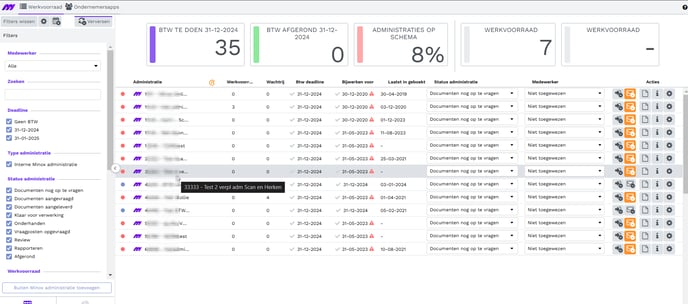
Handmatig werk gebruik je als je klant de stukken langsbrengt. Je geeft dan een schatting van het aantal facturen en betalingen op, via het tandwiel achter de administratie.
#### Wachtrij
Het aantal posten in de wachtrij. Ga met je muis over het getal om per boekjaar te zien hoeveel posten wachten op een factuur en hoeveel er als vraagpost klaarstaan.

#### Btw deadline
De deadline volgt uit het aangiftetype in de btw-instellingen van de administratie. Klopt de deadline niet, pas dan het aangiftetype in de administratie aan en klik daarna op Verversen.
Een oranje uitroepteken betekent dat de deadline nadert. Een rood uitroepteken betekent dat de deadline is verstreken.
Heb je de btw-aangifte gedaan, klik dan op het vinkje bij de deadline. Het vinkje wordt groen. Hoe de deadline daarna naar de volgende periode gaat, lees je bij Btw-deadline bijwerken en verversen.
#### Bijwerken voor
Deze datum is standaard gelijk aan de btw-deadline. Wil je een administratie vaker bijwerken dan je btw aangeeft, bijvoorbeeld maandelijks bij een kwartaalaangifte, stel dit dan in via het tandwiel achter de administratie.
Ook hier betekent een oranje uitroepteken dat de datum nadert, en een rood uitroepteken dat de datum is verstreken.
Ben je klaar met bijwerken, klik dan op het vinkje bij de datum. Het vinkje wordt groen.
#### Laatst in geboekt
De datum waarop voor het laatst een boeking is gemaakt in de administratie. Zo zie je snel of een klant met een eigen licentie achterloopt. Per dagboek bekijk je dit via de informatieknop achter de administratie.
#### Status administratie
Met de status houd je bij waar een administratie staat in het proces. Je past de status zelf aan via de keuzelijst in deze kolom. Je hoeft niet alle statussen te gebruiken.
- **Documenten nog op te vragen**: je hebt de klant nog niet gevraagd om aan te leveren.
- **Documenten aangevraagd**: je hebt de klant gevraagd om aan te leveren, bijvoorbeeld met een aanlevermail.
- **Documenten aangeleverd**: je hebt de documenten van de klant ontvangen, digitaal of op papier.
- **Klaar voor verwerking**: je hebt gecontroleerd dat alles aanwezig is om de administratie te verwerken.
- **Onderhanden**: iemand van je kantoor verwerkt de administratie.
- **Vraagposten opgevraagd**: je hebt de klant gevraagd om de vraagposten toe te lichten.
- **Review**: de administratie wordt nog gecontroleerd, of iemand anders doet de btw-aangifte.
- **Rapporteren**: je stuurt de klant een rapportagemail of maakt andere rapportages.
- **Afgerond**: de administratie is volledig bijgewerkt.
#### Medewerker
Wijs per administratie een medewerker toe. Dit kan de vaste medewerker zijn, maar je kunt de administratie ook overdragen aan bijvoorbeeld de relatiebeheerder als de btw-aangifte moet worden gedaan.
Mails vanuit de cockpit worden verstuurd uit naam van deze medewerker. Is er geen medewerker toegewezen, dan wordt het e-mailadres van de gebruiker MINOX gebruikt.
[Terug naar boven](https://klanten.minox.nl/nl/focus/accountancy-cockpit#bb)
### De statusbolletjes
Het bolletje aan het begin van iedere regel laat de btw-status zien:
- **Paars**: de administratie valt onder de eerstvolgende btw-deadline.
- **Oranje**: de btw-deadline komt dichtbij. Hoeveel dagen vooraf dit gebeurt, stel je in bij de instellingen van de cockpit.
- **Rood**: de btw-deadline is verlopen en de aangifte is nog niet gedaan.
- **Groen**: de btw-aangifte is gedaan.
- **Grijs**: de btw-deadline ligt na de eerstvolgende btw-deadline.
[Terug naar boven](https://klanten.minox.nl/nl/focus/accountancy-cockpit#bb)
### Acties per administratie
Achter iedere administratie staan vijf knoppen.
#### Wisselen van administratie
Hiermee open je de administratie direct in Minox, in een apart tabblad. Bij een buiten Minox administratie met een ingestelde URL ga je direct naar het inlogscherm van dat pakket.
#### Mailen
Alle mails gaan uit naam van de toegewezen medewerker. Klik op de envelop en kies uit vier soorten mail:
- **Aanlevermail**: vraag de klant om stukken aan te leveren. Dit kan handmatig, of automatisch via het tandwiel achter de administratie.
- **Vraagpostenmail**: Minox zet alle niet afgeletterde posten van de vraagpostenrekening automatisch in de mail.
- **Rapportagemail**: Minox voegt voor de gekozen periode automatisch vijf rapportages toe: Kolommenbalans, Ouderdomsanalyse crediteuren, Ouderdomsanalyse debiteuren, Proef- en saldibalans en Jarenoverzicht.
- **Nieuwe mail**: een losse mail om de klant snel iets te laten weten.


Is de envelop oranje, dan zijn er mails naar de klant verstuurd. In het menu zie je in oranje welke mails dat zijn, bijvoorbeeld de aanlevermail en de rapportagemail. Is de envelop grijs, dan zijn er nog geen mails verstuurd.
**Opmerking:** De ouderdomsanalyses in de rapportagemail tonen altijd de meest actuele openstaande posten van het hoogste boekjaar, los van de gekozen periode.
**Opmerking:** Opent een rapportage niet als je erop klikt? Dan blokkeert een adblocker in je browser dit mogelijk. Pauzeer de adblocker voor deze site of vraag je systeembeheerder om hulp.
#### Acties en vaste afspraken
Staan er kleine streepjes in het icoon, dan is er iets vastgelegd.
- **Acties** gebruik je voor zaken die nog moeten worden uitgezocht. Maak de actie leeg zodra die is afgerond. Zo zie je snel waar nog iets openstaat.
- **Vaste afspraken** gebruik je voor kenmerken en aandachtspunten van de administratie. Zo kan een collega de administratie makkelijk overnemen.
Acties en vaste afspraken zie je zowel in de cockpit als in de administratie.
#### Informatie
- **Lopend**: het aantal regels in het meest recente boekjaar, inclusief automatische achtergrondboekingen. Ook zie je de mutatie met de hoogste boekingsdatum en de mutatie met de hoogste systeemdatum. Handig als je met abonnementen en staffels op het aantal mutaties werkt.
- **Algemeen**: een samenvatting van de contactpersoon, de btw-frequentie en de aanleverfrequentie.
**Opmerking:** De gegevens bij Lopend worden iedere nacht bijgewerkt. Boekingen van vandaag zie je dus pas morgen terug.
#### Instellingen per administratie
Via het tandwiel stel je per administratie het volgende in:
- **Aanlevermethode**: digitaal of langsbrengen, en of de aanlevermail automatisch wordt verstuurd.
- **Proces**: het aantal handmatige mutaties. Geef hier een schatting van het aantal facturen en betalingen op zodra de stukken binnen zijn.
- **Bijwerken**: een afwijkende frequentie voor Bijwerken voor, als je de administratie vaker bijwerkt dan je btw aangeeft.
[Terug naar boven](https://klanten.minox.nl/nl/focus/accountancy-cockpit#bb)
### Btw-deadline bijwerken en verversen
Linksboven in de cockpit staan twee knoppen:
- **Verversen**: laadt de hele cockpit opnieuw in, inclusief wijzigingen in de administraties en instellingen.
- **Kalender**: zet de cockpit klaar voor de volgende periode. Alle deadlines bij Btw deadline en Bijwerken voor met een groen vinkje die al verstreken zijn, gaan naar de volgende periode. De status van die administraties gaat terug naar Documenten nog op te vragen.
Dit klaarzetten gebeurt ook automatisch iedere nacht. Met de kalenderknop doe je het direct.
Doe je de btw-aangifte in Minox, dan wordt het vinkje bij Btw deadline automatisch gezet zodra de aangifte definitief is gemaakt of is verzonden naar de Belastingdienst. Dit geldt niet voor een suppletie, en alleen als de deadline minder dan 32 dagen in de toekomst ligt. Meer over de btw-aangifte lees je in [Alles over de btw-aangifte](https://klanten.minox.nl/nl/focus/alles-over-de-btw-aangifte?hsLang=nl).
[Terug naar boven](https://klanten.minox.nl/nl/focus/accountancy-cockpit#bb)
### Filters
Aan de linkerkant filter je de tabel. Je kunt onder meer filteren op:
- Medewerker
- Zoeken op naam of nummer
- Deadline, bijvoorbeeld alleen administraties zonder btw of met een bepaalde btw-deadline
- Type administratie
- Status administratie
- Werkvoorraad, met de schuifregelaar
- Bankkoppeling verloopt over aantal dagen
- Dagboek boekingen tussen, per dagboek: Kas, Bank, Inkoop, Verkoop en Beginbalans
Met **Filters wissen** zet je alle filters terug.
**Voorbeeld: welke administraties lopen 30 dagen achter met de verkoop?**
1. Klap **Dagboek boekingen tussen** uit.
2. Zet bij **Verkoop** de rechterschuif op 364. Je houdt dan de administraties over met minimaal één boeking in het verkoopdagboek.
3. Zet bij **Verkoop** de linkerschuif op 30. Je ziet nu de administraties zonder boeking in het verkoopdagboek in de afgelopen 30 dagen.
[Terug naar boven](https://klanten.minox.nl/nl/focus/accountancy-cockpit#bb)
### Buiten Minox administraties
Voer je een deel van je administraties in een ander pakket? Voeg ze dan toe via **Buiten Minox administratie toevoegen**, onderaan de filters. Zo heb je toch al je administraties in één overzicht.
Bij een buiten Minox administratie kun je wisselen naar het andere pakket, mails sturen, een status zetten en een medewerker toewijzen. Functies die gegevens uit de administratie nodig hebben, zoals vraagposten, Laatst in geboekt en rapportages, werken hier niet.
**Opmerking:** Heb je de administratie overgezet naar Minox? Verwijder de buiten Minox administratie dan via het tandwiel achter de administratie.
[Terug naar boven](https://klanten.minox.nl/nl/focus/accountancy-cockpit#bb)
### Instellingen van de Accountancy Cockpit
Via het tandwiel linksboven bij Instellingen stel je de cockpit in voor je hele kantoor.
#### Tabblad Algemeen
Hier stel je de **werksnelheid** in. Dit geeft een grove indicatie van de werkvoorraad in uren, inclusief werk zoals btw-aangifte en rapporteren. De ene administratie verwerk je sneller dan de andere, maar het getal laat goed zien hoeveel werk er nog ligt.
#### Tabblad Mail
Hier pas je de standaardteksten aan voor de vier mailtypes: Aanlevermail, Vraagpostenmail, Rapportagemail en Nieuwe mail. Kies het type in de keuzelijst bij Mailtype.
In de tekst kun je deze variabelen gebruiken:
- **NAME**: de aanhef en naam uit de basisgegevens van de administratie. Zijn die leeg, dan wordt de bedrijfsnaam gebruikt.
- **EMPLOYEE**: de naam van de toegewezen medewerker. Is er geen medewerker toegewezen, dan wordt de gebruiker MINOX gebruikt.
- **QUESTIONS**: de vraagposten van de vraagpostenrekening.
**Een kopie (BCC) ontvangen**
Je kunt een kopie van alle mails uit de cockpit laten sturen naar jezelf of naar een vaste collega. Minox bepaalt het BCC-adres zo:
- Is **BCC altijd vullen met** ingevuld en staat **BCC vullen met medewerker email** uit? Dan wordt het ingevulde adres gebruikt.
- Is **BCC altijd vullen met** leeg en staat **BCC vullen met medewerker email** aan? Dan wordt het e-mailadres van de toegewezen medewerker gebruikt.
- Is **BCC altijd vullen met** leeg en staat **BCC vullen met medewerker email** uit? Dan wordt het e-mailadres van de gebruiker MINOX gebruikt.
**Een link in de mail opnemen**
1. Typ de tekst waar de link onder moet komen, bijvoorbeeld Bizcuit.
2. Selecteer die tekst.
3. Klik op de linkknop in de balk bovenaan.
4. Vul het adres in, bijvoorbeeld https://app.bizcuit.nl.
Wil je dat de klant met één klik een mail aan je kantoor start? Vul dan bij stap 4 een mailto-adres in, bijvoorbeeld mailto:info@administratiekantoor.nl?SUBJECT=Aanleveren.
**Tip:** Een aanlevermail kan er bijvoorbeeld zo uitzien: Je kunt je bonnen, inkoop- en verkoopfacturen makkelijk aanleveren via de Bizcuit app. Gebruik je Bizcuit al? Ga dan naar Bizcuit om de documenten aan te leveren. Gebruik je Bizcuit nog niet of heb je hulp nodig bij het instellen? Neem dan contact op met info@administratiekantoor.nl.
[Terug naar boven](https://klanten.minox.nl/nl/focus/accountancy-cockpit#bb)
### Wisselen naar het Management Dashboard
Linksonder in de cockpit wissel je tussen de Accountancy Cockpit (tabelicoon) en het Management Dashboard (grafiekicoon).
Het Management Dashboard laat de gegevens uit de cockpit zien in grafieken. De filters aan de linkerkant werken hier ook.
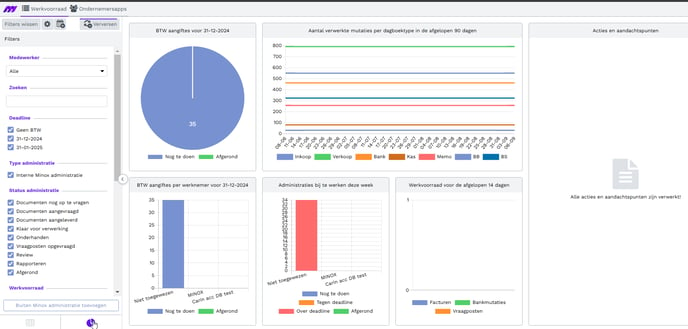
Je ziet de volgende onderdelen:
- **Btw-aangiftes voor \[datum\]**: hoeveel btw-aangiftes voor de eerstvolgende deadline nog te doen en afgerond zijn.
- **Aantal verwerkte mutaties per dagboektype in de afgelopen 90 dagen**: het verloop per dagboektype, zoals Inkoop, Verkoop, Bank, Kas en Memo.
- **Acties en aandachtspunten**: de acties die bij de administraties zijn vastgelegd en nog openstaan.
- **Btw-aangiftes per werknemer voor \[datum\]**: per medewerker hoeveel btw-aangiftes nog te doen en afgerond zijn.
- **Administraties bij te werken deze week**: per medewerker hoeveel administraties deze week moeten worden bijgewerkt, verdeeld in Nog te doen, Tegen deadline, Over deadline en Afgerond.
- **Werkvoorraad voor de afgelopen 14 dagen**: het verloop van de werkvoorraad per dag, verdeeld in Facturen, Bankmutaties en Vraagposten.
[Terug naar boven](https://klanten.minox.nl/nl/focus/accountancy-cockpit#bb)
### Meta-omschrijving (155 tekens)
Bewaak in de Accountancy Cockpit van Minox per administratie de btw-deadline, werkvoorraad en status, en mail je klanten direct vanuit één totaaloverzicht.
### Type pagina
Feature
### Screenshots gebruikt
- accountancy-cockpit-openen.png (linkermenu met Accountancy Cockpit, bijgesneden)
- accountancy-cockpit-overzicht.png (de cockpit met uitgeklapt filter Dagboek boekingen tussen)
- accountancy-cockpit-werkvoorraad.png (uitsplitsing werkvoorraad)
- accountancy-cockpit-wachtrij.png (uitsplitsing wachtrij)
- accountancy-cockpit-mailen.png (mailmenu met oranje envelop)
### Opmerking voor Marlie
1. **Navigatiepaden in Focus** bij Vooraf instellen: vul jij nog aan.
- [Van start met Minox Focus](https://klanten.minox.nl/nl/focus/van-start-met-minox-focus?hsLang=nl#main-content)
- [Accountbeheer](https://klanten.minox.nl/nl/focus/van-start-met-minox-focus?hsLang=nl#accountbeheer)
- [De eerste keer](https://klanten.minox.nl/nl/focus/van-start-met-minox-focus?hsLang=nl#de-eerste-keer)
- [Minox Abonnementen](https://klanten.minox.nl/nl/focus/van-start-met-minox-focus?hsLang=nl#minox-abonnementen)
- [Inrichting](https://klanten.minox.nl/nl/focus/inrichting?hsLang=nl#main-content)
- [Starten met Minox Focus](https://klanten.minox.nl/nl/focus/inrichting?hsLang=nl#starten-met-minox-focus)
- [Administratie aanmaken en basisinstellingen](https://klanten.minox.nl/nl/focus/inrichting?hsLang=nl#administratie-aanmaken-en-basisinstellingen)
- [Gebruikers en gebruikersrollen](https://klanten.minox.nl/nl/focus/inrichting?hsLang=nl#gebruikers-en-gebruikersrollen)
- [Overig](https://klanten.minox.nl/nl/focus/inrichting?hsLang=nl#overig)
- [Grootboek](https://klanten.minox.nl/nl/focus/inrichting?hsLang=nl#grootboek)
- [Verkoop](https://klanten.minox.nl/nl/focus/verkoop?hsLang=nl#main-content)
- [Algemeen](https://klanten.minox.nl/nl/focus/verkoop?hsLang=nl#algemeen)
- [Klanten](https://klanten.minox.nl/nl/focus/verkoop?hsLang=nl#klanten)
- [Artikelen](https://klanten.minox.nl/nl/focus/verkoop?hsLang=nl#artikelen)
- [Facturen](https://klanten.minox.nl/nl/focus/verkoop?hsLang=nl#facturen)
- [Offertes](https://klanten.minox.nl/nl/focus/verkoop?hsLang=nl#offertes)
- [Abonnementen](https://klanten.minox.nl/nl/focus/verkoop?hsLang=nl#abonnementen)
- [Debiteurenbeheer](https://klanten.minox.nl/nl/focus/verkoop?hsLang=nl#debiteurenbeheer)
- [Kortingen](https://klanten.minox.nl/nl/focus/verkoop?hsLang=nl#kortingen)
- [Inkoop](https://klanten.minox.nl/nl/focus/inkoop?hsLang=nl#main-content)
- [Betalen](https://klanten.minox.nl/nl/focus/inkoop?hsLang=nl#betalen)
- [Bank](https://klanten.minox.nl/nl/focus/bank?hsLang=nl)
- [Boekhouding](https://klanten.minox.nl/nl/focus/boekhouding?hsLang=nl#main-content)
- [Slim invoeren](https://klanten.minox.nl/nl/focus/boekhouding?hsLang=nl#slim-invoeren)
- [Boeken](https://klanten.minox.nl/nl/focus/boekhouding?hsLang=nl#boeken)
- [BTW](https://klanten.minox.nl/nl/focus/boekhouding?hsLang=nl#btw)
- [rapporteren](https://klanten.minox.nl/nl/focus/boekhouding?hsLang=nl#rapporteren)
- [Dossier](https://klanten.minox.nl/nl/focus/dossier?hsLang=nl)
- [Rapporten](https://klanten.minox.nl/nl/focus/rapporten?hsLang=nl#main-content)
- [Financiën](https://klanten.minox.nl/nl/focus/rapporten?hsLang=nl#financi%C3%ABn)
- [Crediteuren](https://klanten.minox.nl/nl/focus/rapporten?hsLang=nl#crediteuren)
- [Debiteuren](https://klanten.minox.nl/nl/focus/rapporten?hsLang=nl#debiteuren)
- [Kostenanalyse](https://klanten.minox.nl/nl/focus/rapporten?hsLang=nl#kostenanalyse)
- [Koppelingen](https://klanten.minox.nl/nl/focus/koppelingen?hsLang=nl)
- [Veelgestelde vragen](https://klanten.minox.nl/nl/focus/veelgestelde-vragen?hsLang=nl)
- [Release Notes](https://klanten.minox.nl/nl/focus/release-notes?hsLang=nl#main-content)
- [2026](https://klanten.minox.nl/nl/focus/release-notes?hsLang=nl#2026)
- [FAQ](https://klanten.minox.nl/nl/focus/faq?hsLang=nl#main-content)
- [inrichting](https://klanten.minox.nl/nl/focus/faq?hsLang=nl#inrichting)
- [Boeken](https://klanten.minox.nl/nl/focus/faq?hsLang=nl#boeken)
- [Focus instellingen](https://klanten.minox.nl/nl/focus/focus-instellingen?hsLang=nl)
- [Partner](https://klanten.minox.nl/nl/focus/partner?hsLang=nl)
[](http://minox.nl)
[mailto:email@email.com](mailto:email@email.com)
Copyright © 2026, Minox