
Stap-voor-stap
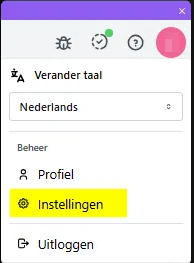
Stap 1: Open Instellingen
Klik rechtsboven op je profielfoto en kies onder Beheer voor Instellingen.
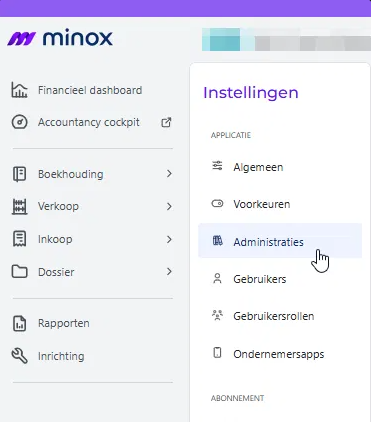
Stap 2: Ga naar Administraties
Klik in het instellingenmenu onder Applicatie op Administraties.
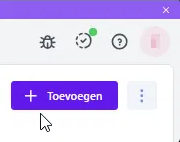
Stap 3: Voeg een nieuwe administratie toe
Klik rechtsboven op + Toevoegen.
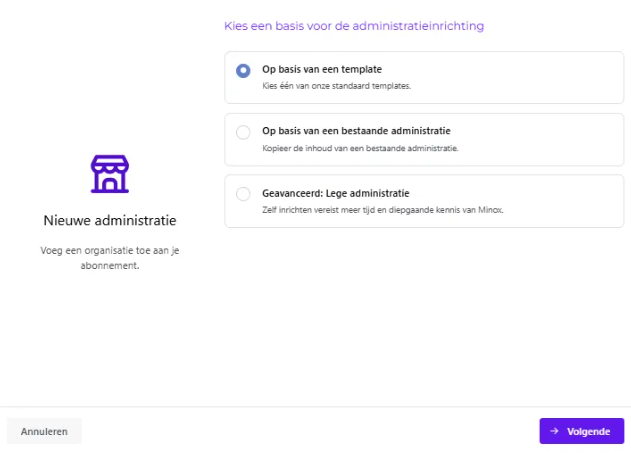
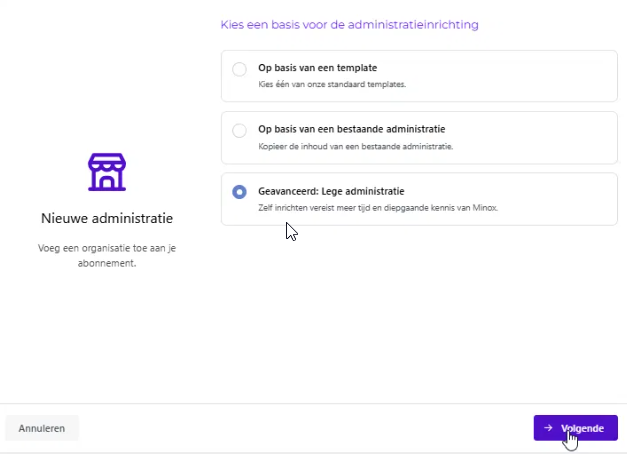
Stap 4: Kies een basis voor de administratie-inrichting
Je krijgt nu drie opties te zien:
- Op basis van een template – kies één van de standaard Minox-templates.
- Op basis van een bestaande administratie – kopieer de inhoud van een administratie die je al hebt.
- Geavanceerd: Lege administratie – bouw de administratie zelf op (vereist meer tijd en kennis van Minox).
Afhankelijk van je keuze doorloop je hierna stap 5a, 5b of 5c.
Stap 5a: Op basis van een template
Selecteer een van de templates, bijvoorbeeld Volledig voor grote organisaties, Volledig voor middelgrote organisaties, Besloten Vennootschap (BV), Vennootschap onder Firma (VOF) of Eenmanszaak. Klik daarna op Volgende.
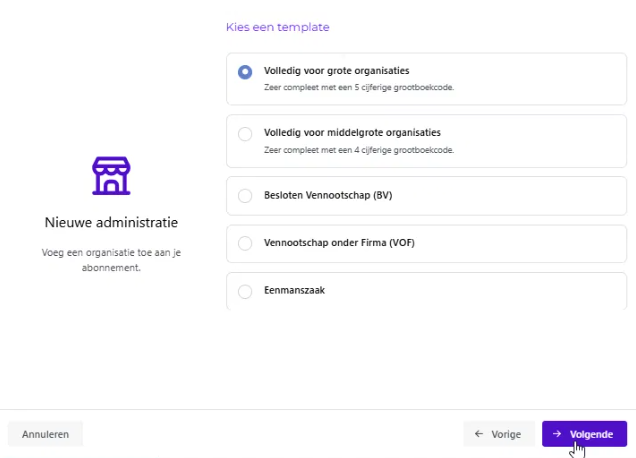
Stap 5b: Op basis van een bestaande administratie
Kies bij Kies een basis voor de administratie-inrichting voor Op basis van een bestaande administratie.
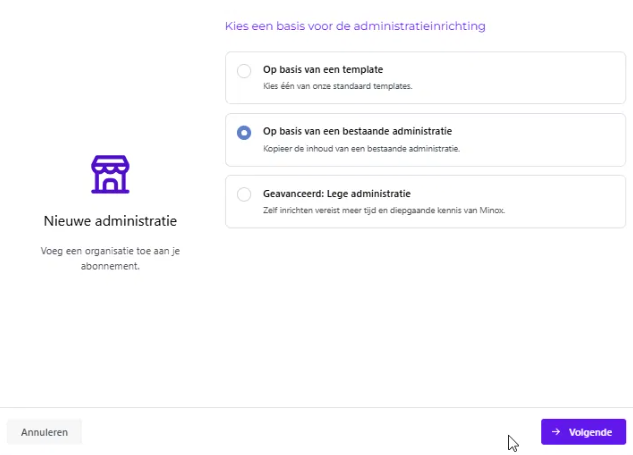
Selecteer bij Welke administratie wil je als basis nemen? de gewenste administratie uit de lijst, of typ om te zoeken.
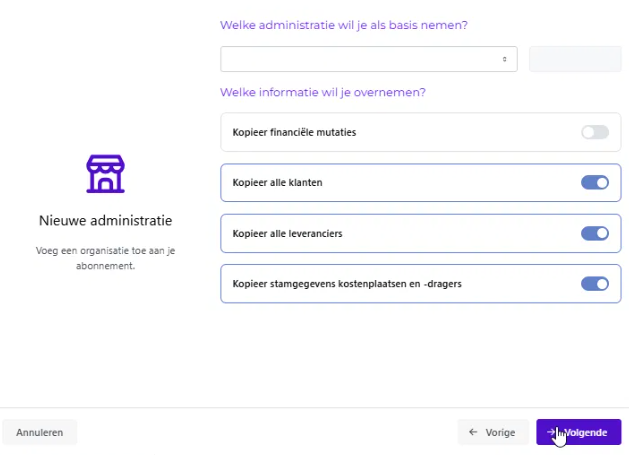
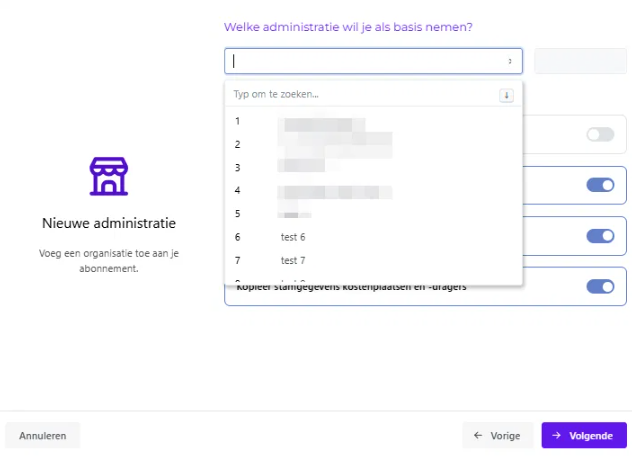
Bepaal daarna bij Welke informatie wil je overnemen? (zie bovenstaande afbeeldingen) met de schuifknoppen welke gegevens worden gekopieerd: Kopieer financiële mutaties, Kopieer alle klanten, Kopieer alle leveranciers en/of Kopieer stamgegevens kostenplaatsen en -dragers. Klik op Volgende.
Stap 5c: Geavanceerd - Lege administratie
Kies bij Kies een basis voor de administratie-inrichting voor Geavanceerd: Lege administratie. Je start dan zonder instellingen of stamgegevens. Klik op Volgende.
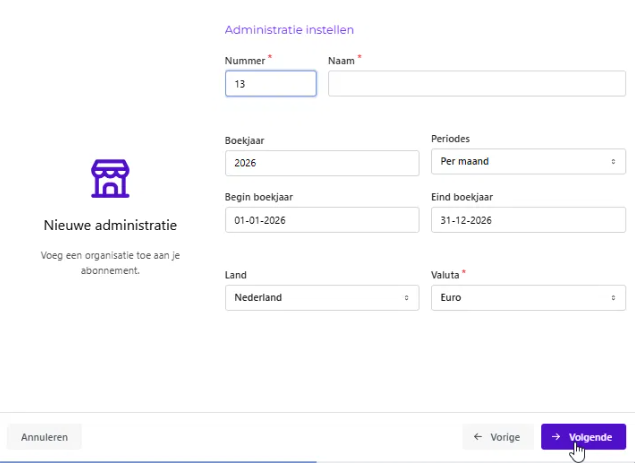
Stap 6: Vul de administratiegegevens in
Geef bij Nummer en Naam de gegevens van de nieuwe administratie in. (Minox kiest automatisch het eerstvolgende vrije nummer, maar je kunt ook een eigen nummer kiezen) Controleer of vul aan: Boekjaar, Periodes, Begin boekjaar, Eind boekjaar, Land en Valuta. Klik op Volgende.
Stap 7: Controleer de gegevens en maak de administratie aan
Controleer het overzicht met de door jou gemaakte keuzes. Dit overzicht ziet er iets anders uit, afhankelijk van de basis die je in stap 4 hebt gekozen:
Bij het gebruik van een template of een bestaande administratie zie je op welke template de administratie is gebaseerd en welke gegevens zijn overgenomen.
Bij een lege administratie zie je dat er geen instellingen of stamgegevens aanwezig zijn.
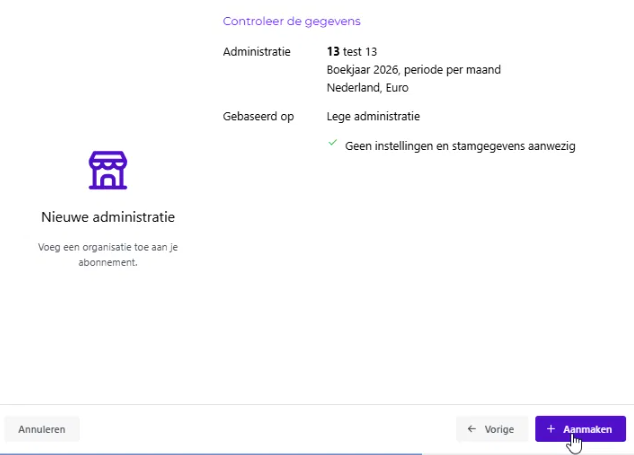
Klopt alles? Klik op + Aanmaken om de nieuwe administratie definitief aan te maken.