
Voordat je begint
Zorg dat de btw-aangifte is ingericht voordat je voor het eerst een aangifte aanmaakt. Ga hiervoor naar Inrichting | Rapportage | Btw-aangifte en doorloop de instelwizard.
Zie Btw-aangifte inrichten voor de volledige uitleg per stap.
Tip: bekijk Alles over de btw-aangifte voor een overzicht van alle btw-onderwerpen in Focus.
In dit artikel
- Stap 1: Open Btw-aangifte
- Stap 2: Maak een nieuwe suppletie-aangifte aan
- Stap 3: Vul en controleer de suppletie
- Stap 4: Sla op, download of maak de suppletie definitief
Stap-voor-stap
Stap 1: Open Btw-aangifte
Ga naar Boekhouding | Rapporteren | Btw-aangifte in het linkermenu en selecteer het tabblad Btw.
Stap 2: Maak een nieuwe suppletie-aangifte aan
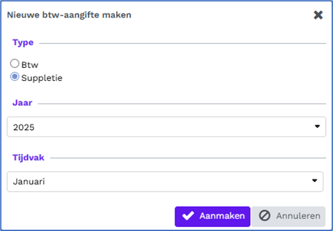
Klik op Nieuw. Kies bij Type voor Suppletie. Selecteer het Jaar en het Tijdvak waarop de suppletie betrekking heeft. Klik op Aanmaken.

De eerder verwerkte aangifte voor dat tijdvak wordt ter indicatie doorgestreept weergegeven in de lijst. De nieuwe suppletie verschijnt eronder, met een pijltje voor het tijdvak dat de koppeling met de oorspronkelijke aangifte laat zien.

Stap 3: Vul en controleer de suppletie
Open de suppletie via het bewerk-icoon. Bovenaan zie je Aangifte suppletie omzetbelasting met de gegevens van de aangifte: Tijdvak, Uiterste verzenddatum, OB-nummer, Aangiftenummer, Naam, Telefoonnummer en Status. 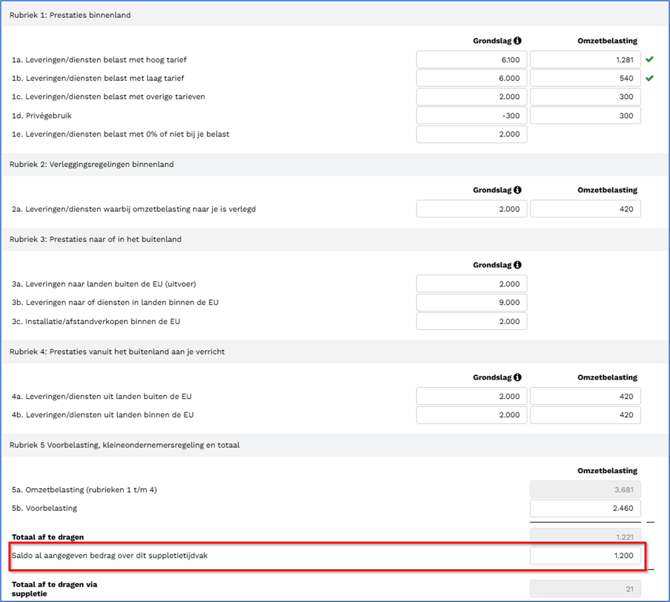
Rubriek 1 tot en met 4 worden, net als bij een gewone aangifte, automatisch gevuld op basis van je boekingen over het hele tijdvak. Onder Rubriek 5 vul je bij Saldo al aangegeven bedrag over dit suppletietijdvak het bedrag in dat je in de oorspronkelijke aangifte al hebt aangegeven. Focus berekent hiermee automatisch het verschil bij Totaal af te dragen via suppletie.
Stap 4: Sla op, download of maak de suppletie definitief
- Opslaan: bewaart de suppletie als concept, zodat je later verder kunt.
- Download: haalt een concept van de suppletie op, of een btw-controleoverzicht met de specificatie van de grondslagen.
- Definitief maken: maakt de suppletie definitief.
- Annuleren: sluit het scherm zonder wijzigingen op te slaan.
- Verwijderen: verwijdert de conceptsuppletie.
Waarschuwing: zodra je op Definitief maken klikt en de Verzendwijze staat op Verzenden naar Belastingdienst, wordt de suppletie ook daadwerkelijk verzonden. Controleer de verzendwijze dus altijd voordat je definitief maakt.
Opmerking: een definitieve suppletie kun je inzien en downloaden, maar niet meer wijzigen.