
Stap-voor-stap
Stap 1: Ga naar Inrichting | Boekhouding | Documenten
Klik in het linkermenu op Inrichting, kies onder Boekhouding het onderdeel Documenten. Je komt op een pagina met drie tabbladen: Aanleveren, Herkennen en Boeken. 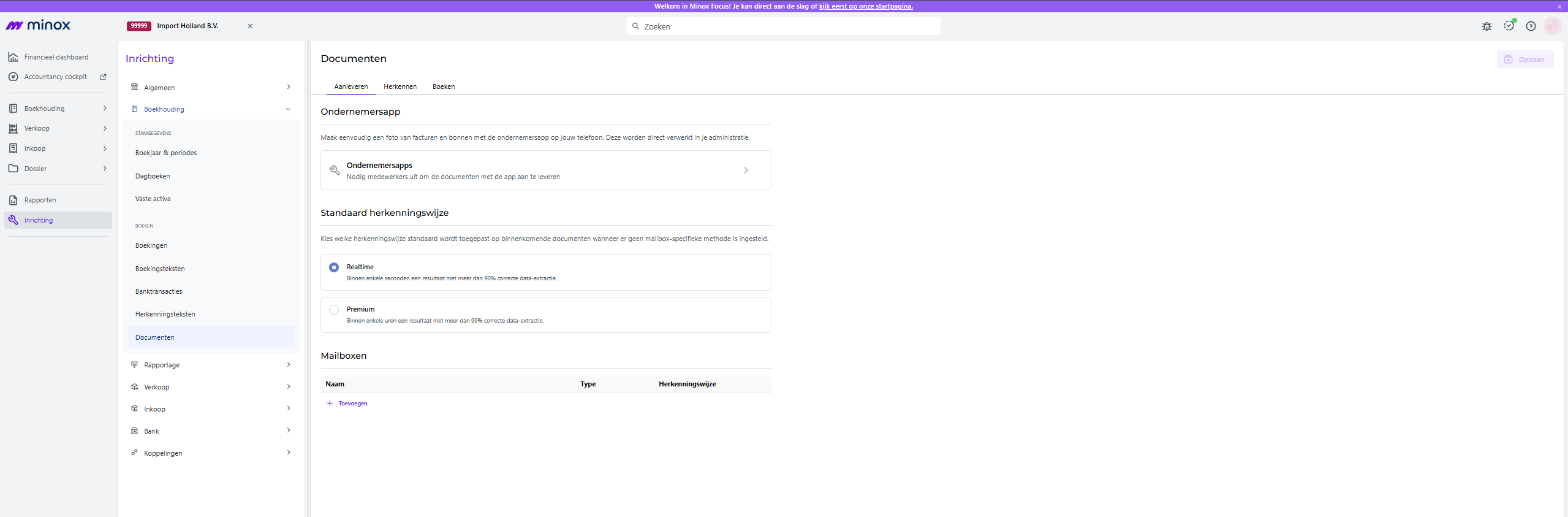
Stap 2: Richt het tabblad Aanleveren in
Op dit tabblad bepaal je hoe documenten bij Minox terechtkomen en hoe ze standaard worden herkend.
- Ondernemersapp: onder Ondernemersapps nodig je medewerkers uit om facturen en bonnen met hun telefoon te fotograferen en direct aan te leveren.
- Standaard herkenningswijze: kies Realtime voor een resultaat binnen enkele seconden met meer dan 90% correcte data-extractie, of Premium voor een resultaat binnen enkele uren met meer dan 99% correcte data-extractie. Deze instelling geldt voor binnenkomende documenten waarvoor geen mailbox-specifieke methode is ingesteld.
- Mailboxen: voeg via + Toevoegen een mailbox toe waarnaar documenten gemaild kunnen worden, en stel per mailbox eventueel een eigen herkenningswijze in.
Stap 3: Richt het tabblad Herkennen in
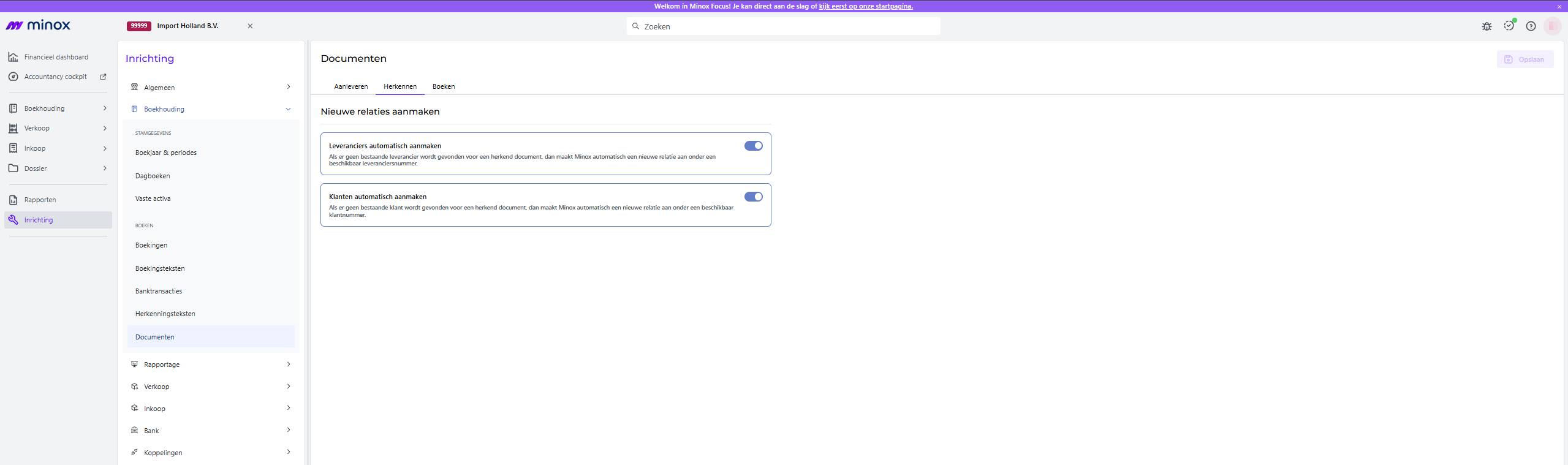
Op dit tabblad bepaal je wat er gebeurt als Minox bij een herkend document geen bestaande relatie kan vinden.
- Leveranciers automatisch aanmaken: zet deze aan zodat Minox automatisch een nieuwe leverancier aanmaakt onder een beschikbaar leveranciersnummer, als er geen bestaande leverancier wordt gevonden voor een herkend document.
- Klanten automatisch aanmaken: zet deze aan zodat Minox automatisch een nieuwe klant aanmaakt onder een beschikbaar klantnummer, als er geen bestaande klant wordt gevonden voor een herkend document.
Stap 4: Richt het tabblad Boeken in voor Inkoopfacturen
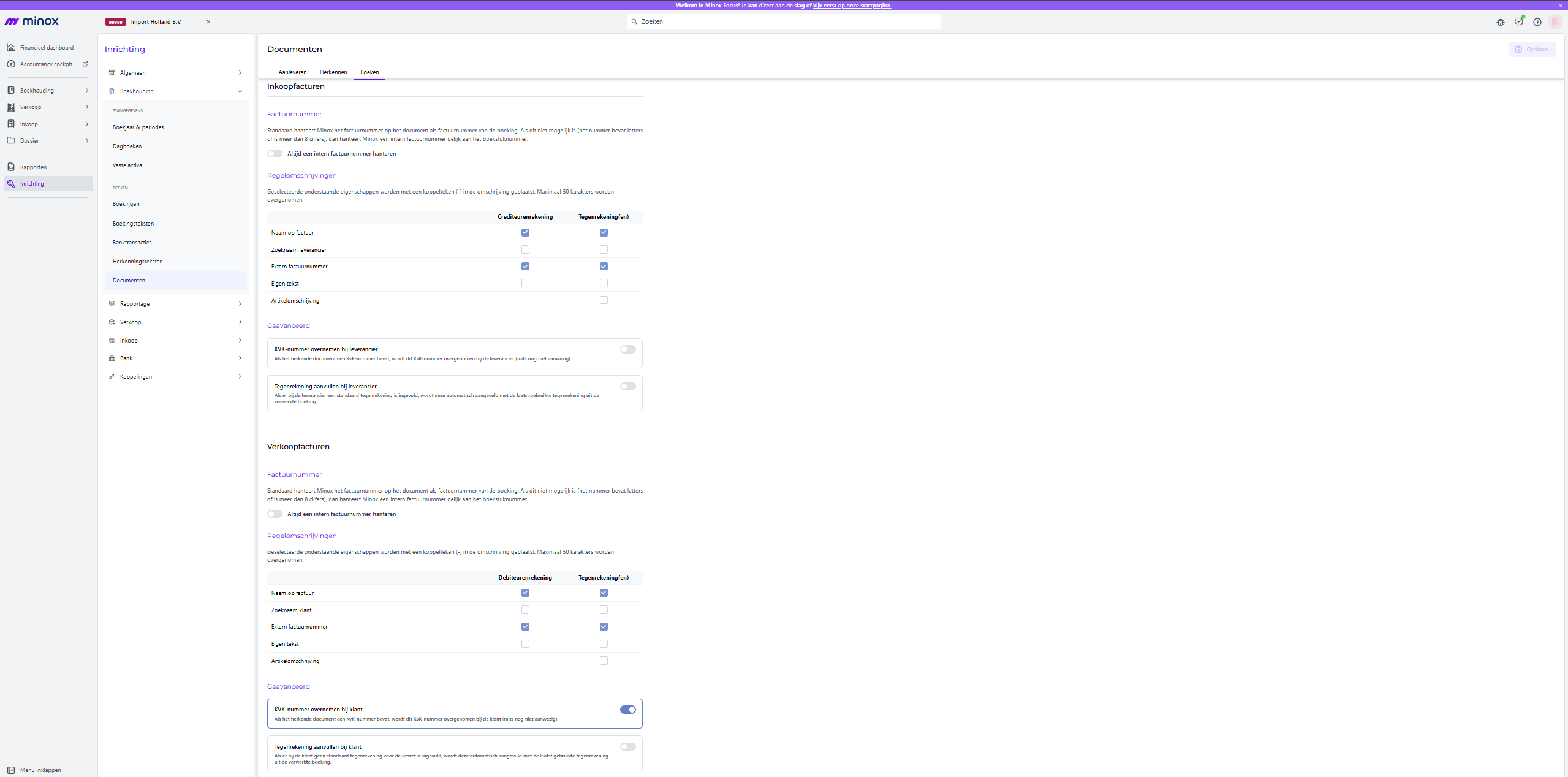
Op dit tabblad bepaal je hoe herkende documenten worden verwerkt tot boekingen. De instellingen zijn gesplitst in Inkoopfacturen en Verkoopfacturen.
Bij Inkoopfacturen:
- Factuurnummer: Minox hanteert standaard het factuurnummer van het document als factuurnummer van de boeking. Zet Altijd een intern factuurnummer hanteren aan als je in plaats daarvan altijd een intern nummer wilt gebruiken, gelijk aan het boekstuknummer. Dit gebeurt overigens automatisch al als het externe nummer letters bevat of langer is dan 8 cijfers.
- Regelomschrijvingen: vink per kolom (Crediteurenrekening / Tegenrekening(en)) aan welke gegevens worden meegenomen in de omschrijving, zoals naam op factuur, zoeknaam leverancier, extern factuurnummer, eigen tekst of artikelomschrijving. Er worden maximaal 50 tekens overgenomen.
- Geavanceerd: zet KVK-nummer overnemen bij leverancier aan om een KvK-nummer van het herkende document over te nemen bij de leverancier (mits deze daar nog niet bekend is). Zet Tegenrekening aanvullen bij leverancier aan om de laatst gebruikte tegenrekening automatisch voor te stellen als bij de leverancier een standaard tegenrekening ontbreekt.
Stap 5: Richt het tabblad Boeken in voor Verkoopfacturen
Dit is alleen nodig als je niet vanuit Minox factureert. Bij Verkoopfacturen werken dezelfde soort instellingen als bij Inkoopfacturen, nu gericht op klanten:
- Factuurnummer: zelfde werking als bij inkoop, met Altijd een intern factuurnummer hanteren.
- Regelomschrijvingen: vink per kolom (Debiteurenrekening / Tegenrekening(en)) de gewenste gegevens aan, zoals naam op factuur, zoeknaam klant, extern factuurnummer, eigen tekst of artikelomschrijving.
- Geavanceerd: zet KVK-nummer overnemen bij klant aan om het KvK-nummer over te nemen bij de klant. Zet Tegenrekening aanvullen bij klant aan om de laatst gebruikte tegenrekening voor te stellen als bij de klant nog geen standaard tegenrekening voor de omzet is ingevuld.
Tip: Deze instellingen werken samen. Met een strengere herkenningswijze (Premium) en goed ingerichte regelomschrijvingen en geavanceerde opties, verlopen boekingen met minder handmatige correcties.